Was in ein Schulungshandbuch gehört
Drei Teile, in dieser Reihenfolge. Die Module tragen das Gewicht; die Teile davor und danach bleiben kurz.
-
Vorspann Einmal gelesen, vor dem ersten Modul
- Für wen
- Vor dem Start
- Verantwortliche Person und Prüftermin
-
Module, in Lernreihenfolge Eines pro Gruppe von Aufgaben
- Lernziel
- Aufgaben, jede eine Arbeitsanweisung
- Prüfung
-
Nachschlageteil Zum Nachschlagen, nicht zum Durchlesen
- Glossar
- Ansprechpersonen
- Änderungsprotokoll
- Vorspann: Titel, für wen das Handbuch ist, was vor dem Start nötig ist (Konten, Rollen, eine Testumgebung mit Testdaten), wie es benutzt wird, die verantwortliche Person und der nächste Prüftermin.
- Module: ein Lernziel in einem Satz, mit einem Verb, das man beobachten kann: „eine bezahlte Bestellung vollständig erstatten“, nicht „Erstattungen verstehen“. Dann die Aufgaben, dann die Prüfung.
- Aufgaben: jede ist eine Arbeitsanweisung, also wie eine Person eine Aufgabe erledigt: ein Titel, wann sie ansteht, nummerierte Schritte, ein Screenshot pro Schritt, das erwartete Ergebnis und was zu tun ist, wenn es nicht klappt.
- Nachschlageteil: ein Glossar der Begriffe im Tool, wen man wozu fragt, und ein Änderungsprotokoll.
Bewusst nicht enthalten: der Plan für die erste Woche, Personalrichtlinien und Firmengeschichte. Sie gehören in einen Einarbeitungsplan, ein eigenes Dokument. Diese Vorlage behandelt, wie die Arbeit in den Tools erledigt wird.
Der Unterschied zu den Nachbarn: Eine SOP (Verfahrensanweisung) legt fest, wer was wann und in welcher Reihenfolge tut. Eine Arbeitsanweisung zeigt einer Person eine Aufgabe, Schritt für Schritt. Ein Job Aid ist eine Seite, die direkt bei der Arbeit benutzt wird. Ein Schulungshandbuch sind viele Aufgaben, geordnet zum Lernen; wo es zwischen den anderen Dokumenten steht, zeigt Prozessdokumentation.
Vorlage herunterladen
| Format | Leere Vorlage | Ausgefülltes Modul |
|---|---|---|
| Word, .docx | Leer (7 KB) | Ausgefüllt (216 KB) |
| OpenDocument, .odt | Leer (31 KB) | Ausgefüllt (239 KB) |
| Markdown, .md | Leer (3 KB) | Ausgefüllt, nur Text (5 KB) |
| Leer, 2 Seiten (47 KB) | Ausgefüllt, 5 Seiten (334 KB) |
Jeden Text in [eckigen Klammern] ersetzen und die grauen Hinweise löschen. Den Aufgabenblock einmal pro Aufgabe kopieren, den Modulblock einmal pro Modul.
- Word: Module haben die Formatvorlage Überschrift 1, Aufgaben Überschrift 2; „Über dieses Handbuch“ und der Nachschlageteil sind auch Überschrift 1, aber keine Module. Text mit Überschriften-Formatvorlage erscheint im Navigationsbereich von Word (Microsoft-Support), also listet der Bereich das ganze Handbuch, und man springt mit einem Klick zu einer Aufgabe. Überschriften nicht in Tabellen setzen: Die zeigt der Bereich nicht.
- Google Docs: die .docx in Drive hochladen und doppelt anklicken; Drive öffnet sie in Google Docs, und .docx gehört zu den Formaten, die Docs umwandeln kann (Google Docs-Editoren-Hilfe). Die Überschriften werden zur Dokumentgliederung.
- Markdown: Eine Datei pro Modul passt in ein Wiki oder ein Git-Repository. Ein Modul ist eine
#-Überschrift, eine Aufgabe eine##-Überschrift, Ebene 1 und 2 nach der CommonMark-Spezifikation. Titel und Nachschlageteil stehen ebenfalls auf Ebene 1, sind aber keine Module.
Ein Inhaltsverzeichnis entsteht aus denselben Überschriften. In Word den Cursor hinter den Titel setzen und Referenzen > Inhaltsverzeichnis wählen (Microsoft-Support); in LibreOffice Einfügen > Verzeichnis > Verzeichnis… (LibreOffice-Hilfe). Ein Deckblatt ist optional: eine Seite mit Titel, Team, Version und verantwortlicher Person vor dem Inhaltsverzeichnis.
Die englische Seite hat dieselben Dateien auf Englisch.
Ein ausgefülltes Modul
Das ausgefüllte Modul schult den Support von Northwind, einem erfundenen Onlineshop, in drei Aufgaben in drei Web-Tools: Cartwell für Bestellungen, Paynest für Zahlungen und Ledgerly für Rechnungen. Alle drei sind Demo-Tools, gebaut für diese Ratgeber, und die Screenshots sind echte Aufzeichnungen davon, mit denselben Bestellnummern in jedem Tool. Die Aufgaben stammen aus SOP-Beispiele und stehen hier als Arbeitsanweisungen mit einem Screenshot pro Schritt. Bis 200 Euro erstattet der Support allein; darüber gibt die Buchhaltung die Erstattung vorher im Ticket frei. Die Oberfläche ist englisch, die Beschriftungen stehen deshalb im Original.
Lernziel: Nach diesem Modul kann die Person die bezahlten Bestellungen des Vormonats exportieren, eine bezahlte Bestellung im Rahmen der 200-Euro-Grenze erstatten und eine unbezahlte Rechnung stornieren, statt sie zu erstatten.
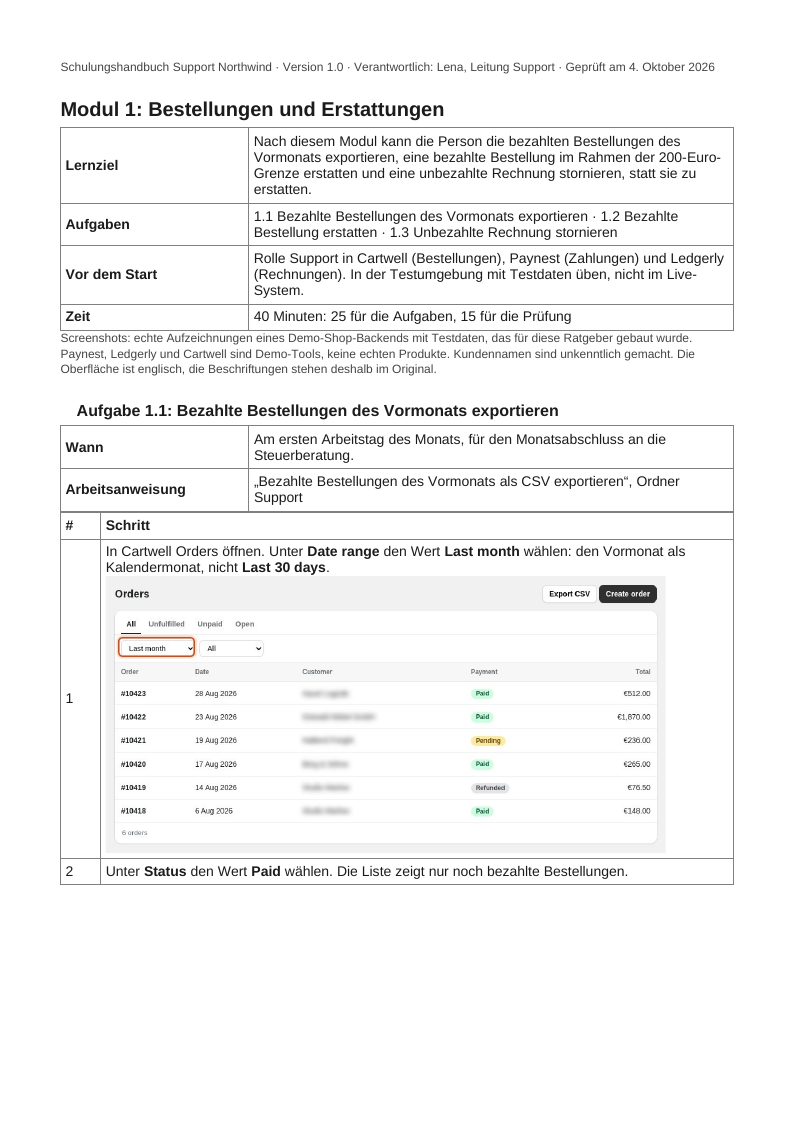
| Aufgabe | Tool | Schritte | Fertig, wenn |
|---|---|---|---|
| Bezahlte Bestellungen des Vormonats exportieren | Cartwell | 3: Date range Last month, Status Paid, Export CSV | Oben steht „Preparing orders.csv“ mit der Zeilenzahl |
| Bezahlte Bestellung erstatten | Paynest | 5: Bestellung suchen, Status Paid prüfen (über 200 Euro: Freigabe der Buchhaltung im Ticket), Actions > Issue refund, Notiz, Save refund | „Refund saved“ mit Bestellnummer und Betrag |
| Unbezahlte Rechnung stornieren | Ledgerly | 4: Rechnung suchen, Status prüfen, Actions > Void invoice, Bescheid geben | „Invoice #10427 voided“ |
Erstatten oder stornieren
Zwischen die zweite und die dritte Aufgabe setzt das Modul die eine Entscheidung, bei der Neue sich irren. Bezahlt (Paid): erstatten. Überfällig oder Entwurf (Overdue, Draft): Es wurde nichts gezahlt, also die Rechnung stornieren.
Die Prüfung
In der Testumgebung, ohne geöffnetes Handbuch; die Trainerin oder der Trainer schaut zu und hakt jede Zeile ab. Bestanden heißt: alle vier erledigt.
| Mit Testdaten ausführen | So sieht ein richtiges Ergebnis aus |
|---|---|
| Die bezahlten Bestellungen des Vormonats an die Steuerberatung schicken | Filter auf Last month (Vormonat) und Paid; der Export-Hinweis mit der Zeilenzahl |
| Für Bestellung 10430 (92,00 Euro) liegt eine Erstattungsanfrage vor, Grund „Doppelt abgebucht“ | Erst Status und Betrag geprüft, dann die Erstattung mit dieser Notiz gespeichert |
| Für Bestellung 10428 (1.240,00 Euro) liegt eine Erstattungsanfrage vor, die die Buchhaltung nicht freigegeben hat | Keine Erstattung gespeichert; Freigabe im Ticket angefragt. Eine Erstattung gilt hier als nicht bestanden |
| Rechnung 10427 wurde irrtümlich verschickt | Status geprüft, nicht Paid, Rechnung storniert. Eine Erstattung ist hier nicht bestanden |
Für die letzten beiden Zeilen gibt es die Prüfung. Wer die Schritte aufsagen kann, aber 1.240 Euro allein erstattet oder eine unbezahlte Rechnung erstattet, hat das Modul nicht gelernt.
Ein Schulungshandbuch aus vorhandenen Unterlagen erstellen
- Die Aufgaben auflisten, die die Rolle in ihren Tools erledigt. Notieren, wie oft jede vorkommt und was kaputtgeht, wenn sie falsch erledigt wird.
- Die Aufgaben zu Modulen gruppieren, nach dem, was zuerst gelernt sein muss (niemand kann eine Bestellung erstatten, die er nicht findet), dann nach Häufigkeit, dann nach Risiko.
- Sicherstellen, dass es jede Aufgabe als geprüfte Arbeitsanweisung gibt. Wo eine fehlt, sie einmal schreiben, indem man die Aufgabe erledigt und pro Schritt einen Screenshot macht; die Methode aus Eine SOP schreiben passt auch dafür.
- Das Lernziel jedes Moduls in einem Satz mit einem Verb, das man beobachten kann.
- Die Prüfung als Tun schreiben, nicht als Abfragen: eine Aufgabe mit Testdaten und dem erwarteten Ergebnis. Multiple-Choice-Fragen nach Menünamen prüfen, ob jemand das Handbuch behalten hat, nicht die Arbeit.
- Das Handbuch mit einer Person testen, die die Aufgaben noch nie gemacht hat. Jede Stelle korrigieren, an der sie hängen blieb oder nachfragte.
- Verantwortliche Person und Prüftermin im Vorspann eintragen.
Screenshots im Schulungshandbuch
- Ein Screenshot pro Schritt, auf den wichtigen Bereich zugeschnitten, mit einer Markierung auf dem Klickziel. Die Regeln stehen in Screenshots für Anleitungen.
- Namen und E-Mail-Adressen von Kunden verpixeln, bevor das Handbuch weitergegeben wird. Verpixeln ist in exportierten Dateien keine sichere Schwärzung; die Daten wegzuschneiden ist sicherer.
- Mit Testdaten aufzeichnen, damit die Prüfung dieselben Bestellungen verwendet, die die Person im Modul gesehen hat.
- Bei einer langen Einstellungsseite kann eine Aufnahme der ganzen Seite fünf bildschirmgroße ersetzen. Wie das geht und wo die Seitenlänge eine Grenze setzt, steht in Screenshot der ganzen Seite in Chrome.
Das Handbuch aktuell halten
Der übliche Fehler: Die Arbeitsanweisungen werden ins Handbuch kopiert, das Tool ändert eine Maske, das Original wird korrigiert und das Handbuch nicht. Sechs Monate später widersprechen sich beide, und Neue lernen die alte Maske.
- Eine Quelle pro Aufgabe. Entweder die Arbeitsanweisung aus dem Modul verlinken oder die Kopie im Modul aus derselben Aufzeichnung neu erstellen, sobald sich das Original ändert. Nie nur die Kopie bearbeiten.
- Eine Zeile im Änderungsprotokoll pro Änderung: Datum, Modul, was sich geändert hat.
- Prüfen, wenn das Tool seine Oberfläche ändert, nicht nur nach Kalender.
Quellen
Alle Seiten geprüft am .
- Microsoft-Support: Use the Navigation pane in Word (englisch). Überschriften mit Formatvorlage erscheinen im Navigationsbereich; Überschriften in Tabellen nicht.
- Microsoft-Support: Insert a table of contents (englisch). Auf der Registerkarte References (deutsch: Referenzen) erstellt Table of Contents das Verzeichnis aus den Überschriften-Formatvorlagen.
- LibreOffice Help: Creating a Table of Contents (englisch). Insert > Table of Contents and Index > Table of Contents, Index or Bibliography; in der deutschen Oberfläche Einfügen > Verzeichnis > Verzeichnis…
- Google Docs-Editoren-Hilfe: Mit Office-Dateien arbeiten. Ein Doppelklick auf eine Office-Datei in Google Drive öffnet sie in Google Docs; .docx gehört zu den Formaten, die sich in Docs umwandeln lassen.
- CommonMark-Spezifikation 0.31.2: ATX-Überschriften (englisch). Ein
#ist eine Überschrift der Ebene 1, zwei sind Ebene 2.