Die kurze Antwort
Eine gute SOP für eine Software-Aufgabe passt auf ein bis zwei Seiten. Sie hat einen kurzen Kopf (Titel, Zweck, Geltungsbereich, Verantwortlicher, Voraussetzungen, Prüftermin), nummerierte Schritte mit je einer Handlung und dem, was man danach sieht, einen Screenshot dort, wo sich der Bildschirm ändert, und eine Zeile, die sagt, wann die Aufgabe erledigt ist.
Die Beispiele 1 bis 5 sind nach Länge sortiert, das kürzeste zuerst. Sie laufen in fünf erfundenen Web-Anwendungen, die für diese Website gebaut wurden, jede in ihrem eigenen Stil: ein Shop-Admin, ein Zahlungs-Dashboard, ein CRM, eine Verzeichnis-Konsole und ein Buchhaltungsprogramm. Ihre Oberflächen sind englisch, deshalb stehen die Beschriftungen dort auch hier auf Englisch. Die Beispiele 6 bis 8 sind alltägliche Admin-Aufgaben: das Offboarding im Microsoft 365 Admin Center, ein neuer Nutzer in Google Workspace und das Zurücksetzen eines Kennworts, mit den Beschriftungen der deutschen Oberfläche. Jede Beschriftung in den Schritten passt zu einem echten Bildschirm.
Jede Arbeitsanweisung hier ist ein fertiges Dokument, keine Skizze davon. Für die Beispiele 1 bis 5 wurde die Aufgabe einmal in der funktionierenden Demo-Anwendung erledigt, während ein Klick-Rekorder lief; die Aufzeichnung wurde zur gezeigten Arbeitsanweisung überarbeitet und als PDF exportiert. Das PDF hängt unter jedem dieser Beispiele: Öffnen Sie es, um das ganze Dokument zu sehen, mit Kopf, nummerierten Schritten und unkenntlich gemachten Screenshots, und nehmen Sie es als Vorlage für Ihre eigene. Die Beispiele 6 bis 8 laufen in den Konsolen von Microsoft und Google selbst; ihre Beschriftungen stammen aus den deutschen Hilfeseiten der Hersteller, die unter Quellen stehen.
Was alle Beispiele gemeinsam haben
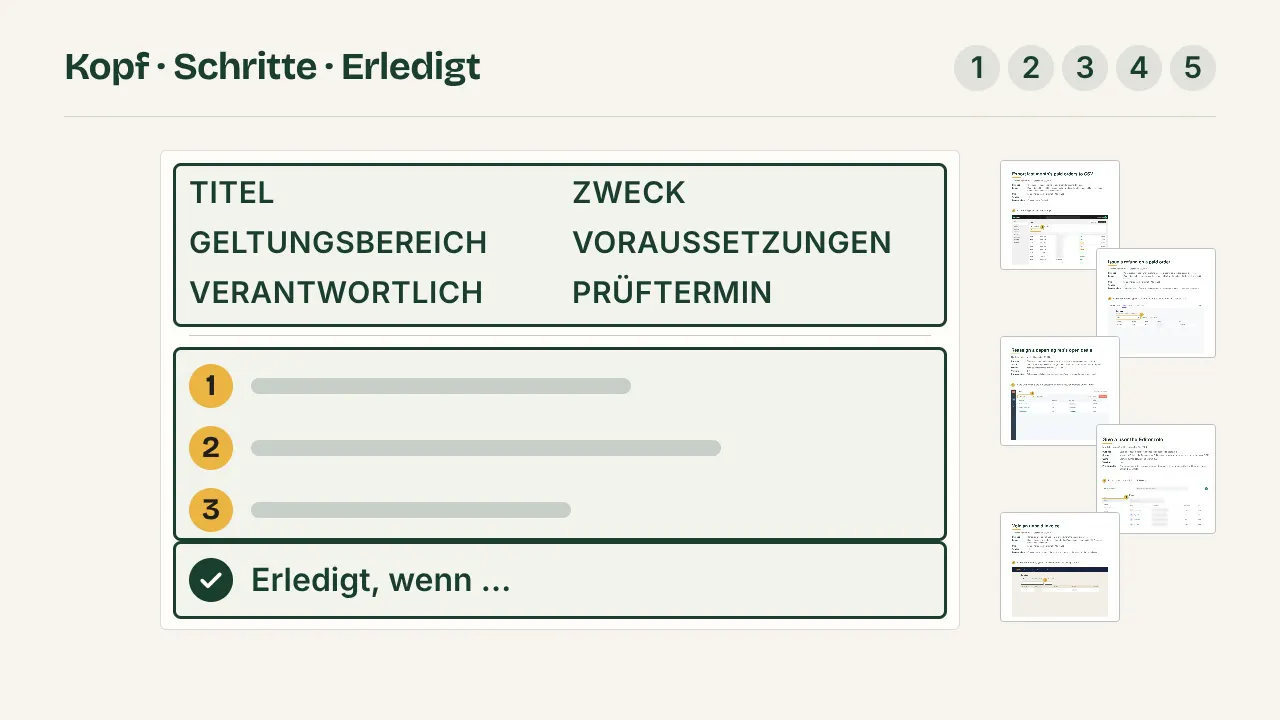
Alle acht haben denselben Kopf, damit man sie vergleichen kann; unterschiedlich sind die Schritte. Der Kopf beantwortet die Fragen, die ein Leser vor Schritt 1 hat: Ist das meine Aufgabe, und habe ich, was ich brauche?
- Titel: die Aufgabe als Verb und Objekt.
- Zweck: warum es die Aufgabe gibt, in einem Satz.
- Geltungsbereich: wann sie gilt und wann nicht.
- Verantwortlich: die Person, die sie aktuell hält.
- Voraussetzungen: Zugänge, Daten und Freigaben, die vorher da sein müssen.
- Prüftermin: wann jemand sie wieder mit den Bildschirmen abgleicht.
Das sind die üblichen Teile. Die Leitlinie der US-Umweltbehörde EPA zu SOPs (QA/G-6) schlägt vor, eine administrative SOP mit dem Zweck und einem Abschnitt zu Anwendungs- und Geltungsbereich zu beginnen und danach den eigentlichen Ablauf und die Referenzen aufzuführen, und der Schreibleitfaden von Penn State Extension verlangt einen klaren, beschreibenden Titel, die verantwortliche Person und das Datum, ab dem die Anweisung gilt. Alle Teile und eine leere Vorlage zum Kopieren stehen in Was ist eine SOP.
Beispiel 1: Bezahlte Bestellungen des letzten Monats exportieren
Drei Schritte in Cartwell, einem Shop-Admin. Die kürzeste Anweisung, die ein Team wahrscheinlich behält.
- Titel
- Bezahlte Bestellungen des letzten Monats als CSV exportieren
- Zweck
- Der Buchhaltung für den Monatsabschluss eine Datei mit den bezahlten Bestellungen geben.
- Geltungsbereich
- Bezahlte Bestellungen des Vormonats (voller Kalendermonat), am ersten Arbeitstag des Monats. Nicht für ausstehende Bestellungen: Die gehen an die Anweisung für Zahlungserinnerungen.
- Verantwortlich
- Lena, Leitung Finanzen. Prüfung: 31. März 2027
- Voraussetzungen
- Rolle Finance in Cartwell.
- Schritte
-
- Wählen Sie unter Date range den Eintrag Last month (Vormonat).
- Wählen Sie unter Status den Eintrag Paid. Die Liste zeigt nur noch bezahlte Bestellungen.
- Klicken Sie auf Export CSV. Oben auf der Seite erscheint ein Hinweis mit Preparing orders.csv und der Zahl der Zeilen. Schicken Sie die Datei an die Buchhaltung.
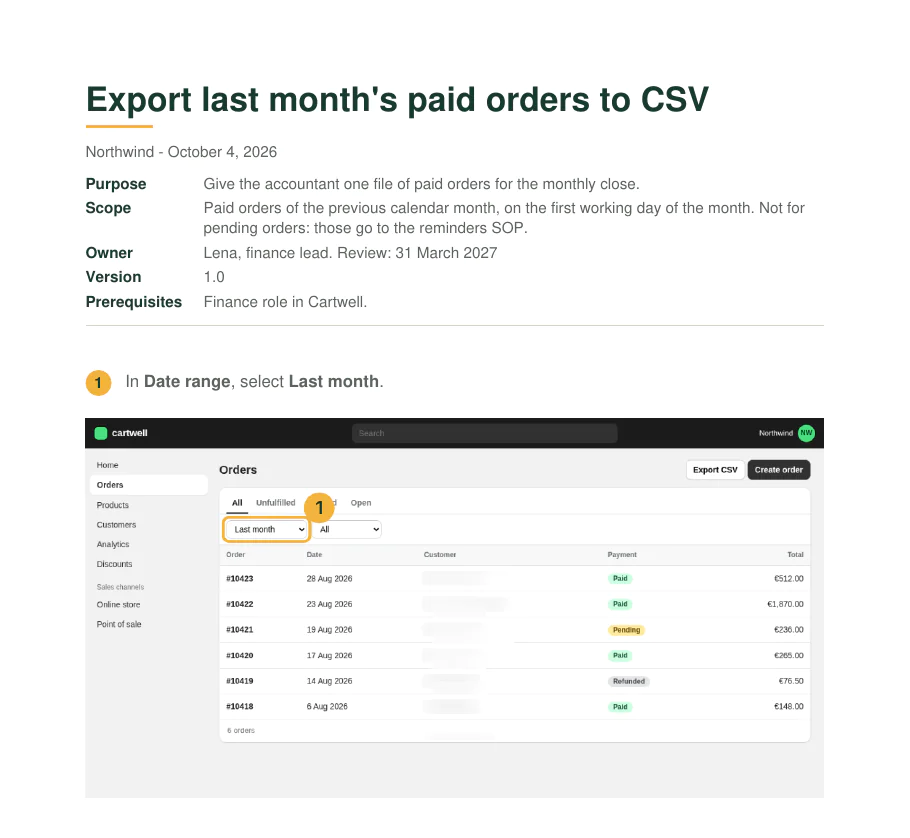
Was es zeigt: eine Zeile zum Geltungsbereich, auch bei drei Schritten. Die Schritte sagen, welche Schaltflächen man drückt; nur der Geltungsbereich sagt, welche Bestellungen zählen und für wen die Datei ist. Ohne ihn exportiert die nächste Person „This quarter“ samt ausstehender Bestellungen, und jeder Schritt wurde trotzdem befolgt.
Beispiel 2: Eine Erstattung ausführen
Paynest, ein Zahlungs-Dashboard, diesmal mit einem Schritt, der sich nicht zurücknehmen lässt.
- Titel
- Erstattung für eine bezahlte Bestellung
- Zweck
- Einem Kunden Geld zurückzahlen, wenn eine Erstattung freigegeben ist, mit dokumentiertem Grund.
- Geltungsbereich
- Nur bezahlte Bestellungen. Ist eine Bestellung noch nicht bezahlt, stornieren Sie stattdessen die Rechnung (Beispiel 5).
- Verantwortlich
- Lena, Leitung Finanzen. Prüfung: 31. März 2027
- Voraussetzungen
- Rolle Payments in Paynest; die freigegebene Anfrage mit Bestellnummer und Grund.
- Schritte
-
- Geben Sie in Search orders die Bestellnummer aus der Anfrage ein, zum Beispiel 10428.
- Klicken Sie die Zeile der Bestellung an. Rechts öffnen sich die Details: Prüfen Sie, ob Kunde und Summe mit der Anfrage übereinstimmen und der Status Paid ist.
- Wählen Sie in den Details Actions > Issue refund.
- Geben Sie in Refund note den Grund aus der Anfrage ein, zum Beispiel „Duplicate charge“.
- Eine gespeicherte Erstattung lässt sich nicht zurücknehmen. Prüfen Sie die Bestellnummer noch einmal, dann klicken Sie auf Save refund. Unten links erscheint „Refund saved“ mit Bestellnummer und Betrag.
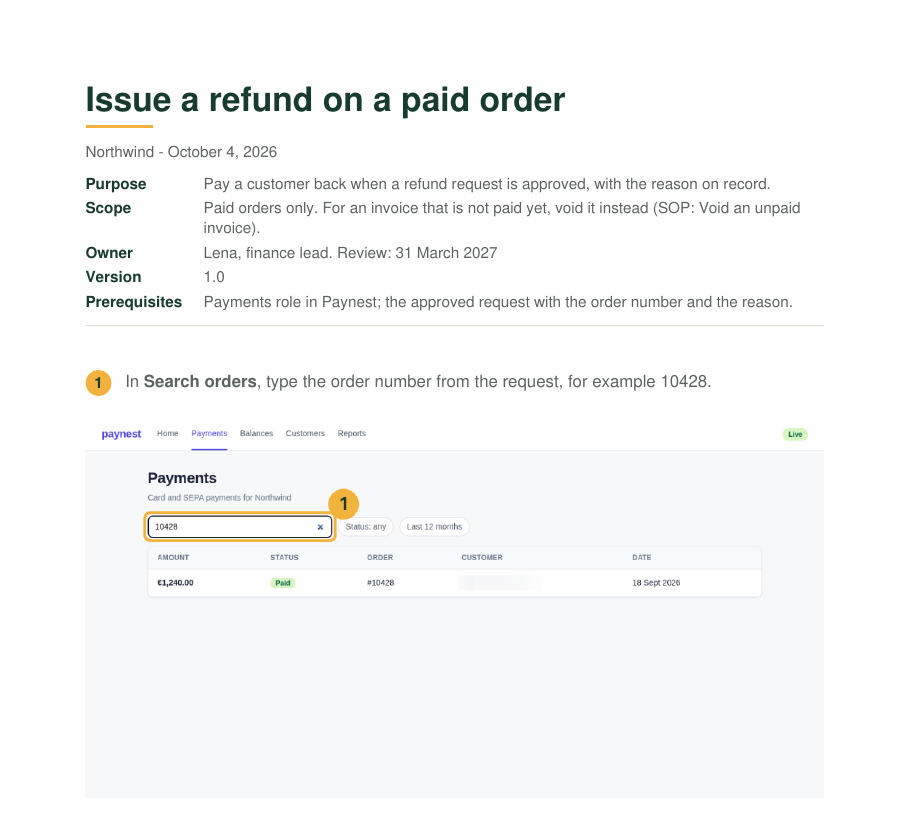
Was es zeigt: Die Warnung steht vor dem Schritt, um den es geht. Eine Warnung nach Save refund liest man erst, wenn das Geld schon weg ist. Die EPA-Leitlinie sagt dasselbe über Vorsichtshinweise: vorab aufgeführt, vor den Schritten, „and at the critical steps in the procedure“, also auch bei den kritischen Schritten.
Die Screenshots zu dieser Anweisung zeigen den Namen des Kunden und die E-Mail mit der Anfrage im Browser. Machen Sie beides in der Anweisung selbst unkenntlich, bevor sie geteilt wird, statt darauf zu hoffen, dass jeder Leser zuschneidet: Eine SOP landet in Tickets und Wikis, weit weg von den Menschen, für die sie geschrieben wurde.
Beispiel 3: Einen Deal neu zuweisen, wenn jemand geht
Dealflow, ein CRM. Selten, also weiß niemand mehr, wie es geht; genau dann lohnt sich eine Anweisung.
- Titel
- Offene Deals einer ausscheidenden Person neu zuweisen
- Zweck
- Jedem offenen Deal einen neuen Owner geben, damit kein Kunde auf ein leeres Postfach wartet.
- Geltungsbereich
- Wenn jemand aus dem Vertrieb geht oder das Team wechselt (der Auslöser). Nicht, um einen einzelnen Deal auf Zuruf umzuhängen.
- Verantwortlich
- Tom, Teamleitung Vertrieb. Prüfung: 31. März 2027
- Voraussetzungen
- Rolle Sales Ops in Dealflow; der Name des neuen Owners, mit der Teamleitung abgestimmt.
- Schritte
-
- Wählen Sie in der Liste Owner oben die ausscheidende Person, zum Beispiel Owner: Nina.
- Den ersten Deal der Person öffnen. Das Deal-Fenster zeigt oben den Kundennamen.
- Zeigt Deal stage den Wert Closed won, weisen Sie den Deal nicht neu zu: Sagen Sie der Vertriebsleitung Bescheid und gehen Sie zum nächsten Deal.
- Wählen Sie im Deal-Fenster unter Owner den neuen Owner, zum Beispiel Priya. Das Feld zeigt Priya.
- Klicken Sie auf Save changes. Neben der Schaltfläche erscheint „Deal updated.“
- Wiederholen Sie die Schritte 2 bis 5 für jeden Deal, der noch Nina zeigt. Erledigt, wenn kein offener Deal sie mehr als Owner zeigt.
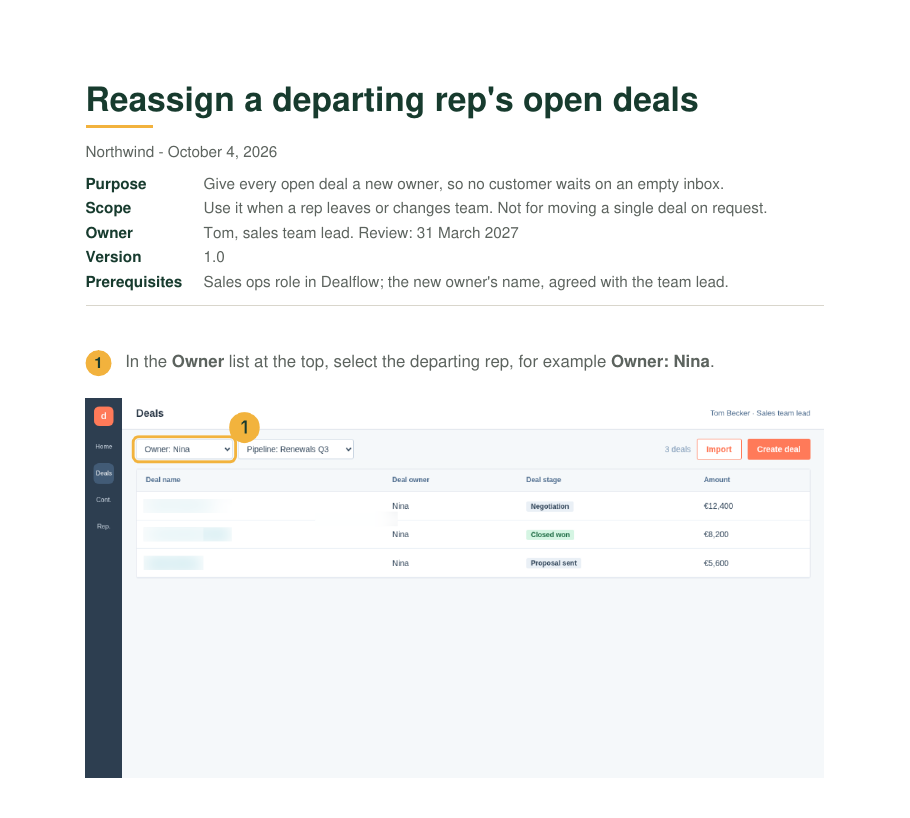
Was es zeigt: ein Auslöser und eine Abbruchbedingung. Der Geltungsbereich nennt, was die Aufgabe auslöst; Schritt 3 nennt, wann man aufhört. Die Ausnahme ist ein Satz, „Wenn …, dann …“, in dem Schritt, in dem der Leser auf sie trifft. Ein Verzweigungsdiagramm für eine einzige Ausnahme ist mehr zu lesen als die Ausnahme selbst. Wie diese Anweisung aus der Aufzeichnung entstand, zeigt Schritt für Schritt Arbeitsanweisung erstellen.
Beispiel 4: Einer Person die Rolle Editor geben
Corpdir, eine Admin-Konsole für das Verzeichnis, wo ein falscher Klick jemandem zu viele Rechte gibt.
- Titel
- Einer Person die Rolle Editor geben
- Zweck
- Einer Kollegin oder einem Kollegen das Bearbeiten erlauben, sobald der Zugang freigegeben ist.
- Geltungsbereich
- Nur von Viewer zu Editor. Rollen über Editor brauchen eine zweite Freigabe und haben eine eigene Anweisung.
- Verantwortlich
- Sam, IT-Verantwortlicher. Prüfung: 31. März 2027
- Voraussetzungen
- Admin-Konto in der Corpdir-Konsole; das vom IT-Verantwortlichen freigegebene Zugangsticket, neben der Konsole geöffnet.
- Schritte
-
- Klicken Sie im Menü links auf Users.
- Geben Sie in Search by email die E-Mail-Adresse aus dem Ticket ein. Nur ihre Zeile bleibt in der Liste.
- Klicken Sie auf den Namen der neuen Person. Ihre Nutzerseite öffnet sich.
- Wählen Sie unter Role den Eintrag Editor.
- Klicken Sie auf Save changes. Unten links steht die Meldung „Role updated“.
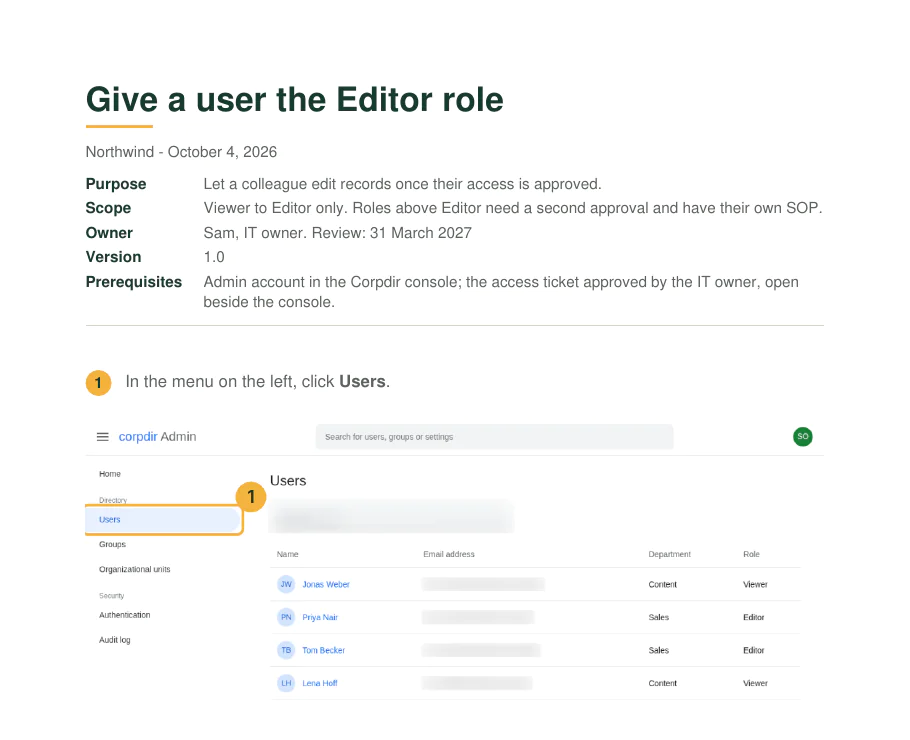
Was es zeigt: die Freigabe als Voraussetzung, nicht als Schritt 1. „Frag deine Führungskraft“ als Schritt macht aus einer Aufgabe von zwei Minuten eine Wartezeit mitten in der Anweisung. Im Kopf steht dagegen, wer freigibt und wo das Ticket liegt, und die Schritte beginnen erst, wenn es vorliegt. Dieselbe Aufgabe als Prozess, als Verfahrensanweisung und als Arbeitsanweisung finden Sie in Arbeitsanweisung und Verfahrensanweisung.
Beispiel 5: Eine Rechnung stornieren statt erstatten
Ledgerly, ein Buchhaltungsprogramm, und eine Entscheidung, die vor Beispiel 2 steht.
- Titel
- Eine unbezahlte Rechnung stornieren
- Zweck
- Eine versehentlich verschickte Rechnung stornieren, bevor der Kunde sie bezahlt.
- Geltungsbereich
- Status Overdue oder Draft: hier stornieren. Status Paid: nicht stornieren, sondern erstatten (Beispiel 2).
- Verantwortlich
- Lena, Leitung Finanzen. Prüfung: 31. März 2027
- Voraussetzungen
- Rolle Finance in Ledgerly; die Rechnungsnummer und wer die Stornierung angefordert hat.
- Schritte
-
- Geben Sie in Search invoices die Rechnungsnummer ein, zum Beispiel 10427.
- Klicken Sie die Zeile der Rechnung an und prüfen Sie den Status. Steht dort Paid, hören Sie auf und nehmen Sie die Anweisung zur Erstattung.
- Wählen Sie Actions > Void invoice. Eine grüne Meldung lautet „Invoice #10427 voided“.
- Sagen Sie der Person, die die Stornierung angefordert hat, mit Rechnungsnummer Bescheid, dass die Rechnung storniert ist.
- Referenzen
- Beispiel 2, Erstattung für eine bezahlte Bestellung.
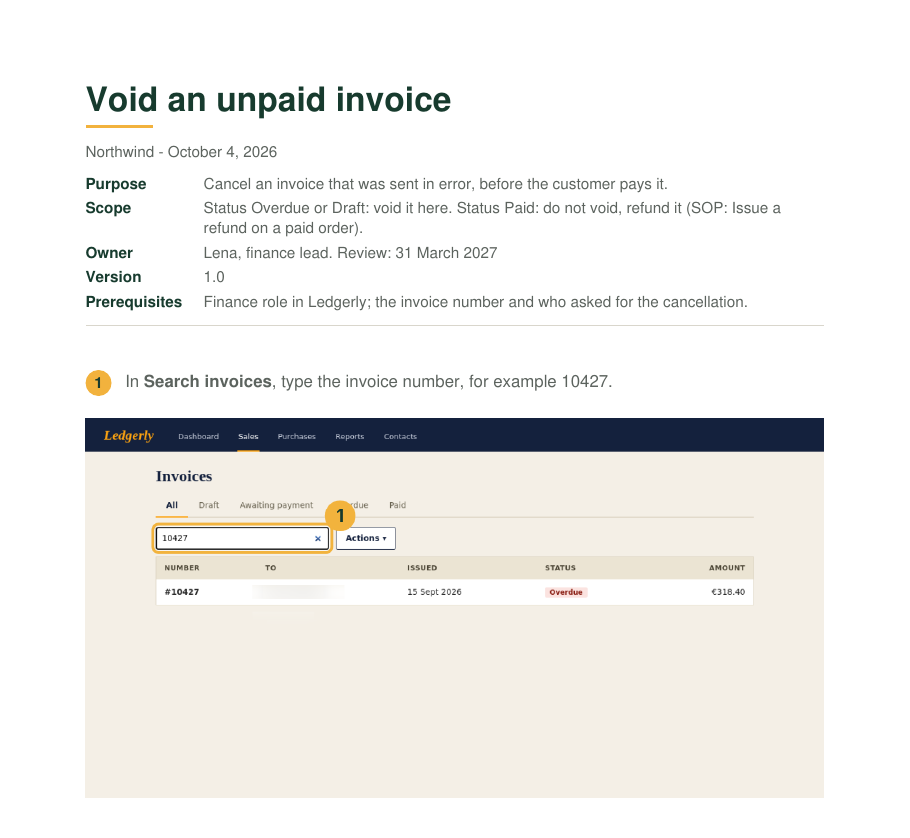
Was es zeigt: die Entscheidung zuerst, und zwei Anweisungen, die aufeinander verweisen. Eine einzige Anweisung für „erstatten oder stornieren“ hätte zwei Geltungsbereiche und zwei Folgen von Schritten. Zwei kurze, die im Geltungsbereich jeweils auf die andere verweisen, bleiben leicht zu befolgen. Genau das verlangt die EPA-Leitlinie im Abschnitt Referenzen: verwandte SOPs („related SOPs“) dort nennen, mit Version.
Beispiel 6: Offboarding eines Nutzers im Microsoft 365 Admin Center
Die erste Stunde, nachdem jemand das Unternehmen verlässt, in einer echten Konsole. Die Beschriftungen folgen den Hilfeseiten von Microsoft.
- Titel
- Das Microsoft 365-Konto einer ausscheidenden Person sperren
- Zweck
- Verhindern, dass sich eine ehemalige Mitarbeiterin oder ein ehemaliger Mitarbeiter am letzten Tag noch anmeldet, bevor irgendetwas übergeben wird.
- Geltungsbereich
- Am Austrittsdatum, das die Personalabteilung bestätigt (der Auslöser). Postfach, OneDrive und Lizenz regelt die zweite Offboarding-Anweisung. Konten, die aus einem lokalen Active Directory synchronisiert werden, werden dort deaktiviert, nicht hier.
- Verantwortlich
- Sam, IT-Verantwortlicher. Prüfung: 31. März 2027
- Voraussetzungen
- Rolle Benutzeradministrator oder Helpdeskadministrator in Microsoft 365 (globaler Administrator, wenn die Person selbst Admin ist); das HR-Ticket mit Name und letztem Arbeitstag.
- Schritte
-
- Gehen Sie im Microsoft 365 Admin Center zu Benutzer > Aktive Benutzer.
- Erst das Kennwort zurücksetzen, dann sperren: Eine Sperre kann bis zu 24 Stunden dauern, ein neues Kennwort gilt sofort. Wählen Sie den Namen der Person und dann Kennwort zurücksetzen. Legen Sie fest, ob das Kennwort automatisch erstellt werden soll, wählen Sie Kennwort zurücksetzen und dann Schließen. Das neue Kennwort weder drucken noch verschicken: Niemand braucht es.
- Wählen Sie den Namen noch einmal. Wählen Sie auf der Registerkarte Konto die Option Abmelden von allen Sitzungen. Innerhalb einer Stunde wird die Person aufgefordert, sich neu anzumelden.
- Wählen Sie Anmeldung blockieren. Wählen Sie auf dieser Seite Anmeldung für diesen Benutzer blockieren und dann Änderungen speichern.
- Tragen Sie die Uhrzeit der Schritte 2 bis 4 ins HR-Ticket ein und geben Sie es an die verantwortliche Person der zweiten Offboarding-Anweisung weiter. Erledigt, wenn das Ticket alle drei zeigt.
Was es zeigt: die Reihenfolge der Schritte, mit dem Grund im Schritt. Die Anmeldung zu blockieren wirkt wie der naheliegende erste Schritt. Microsoft schreibt aber: „Die Sperrung eines Kontos kann bis zu 24 Stunden dauern“, und erst das Zurücksetzen des Kennworts verhindert die Anmeldung sofort. Eine Anweisung, die die drei Handlungen ohne diesen Grund aufzählt, wird von der ersten Person umsortiert, die Sperren für schneller hält.
Beispiel 7: Einen neuen Nutzer in Google Workspace anlegen
Die Google Admin-Konsole und der erste Tag der Person, die nachfolgt. Die Beschriftungen folgen der Hilfeseite von Google.
- Titel
- Ein Google Workspace-Konto für eine neue Mitarbeiterin oder einen neuen Mitarbeiter anlegen
- Zweck
- Neuen Mitarbeitenden am ersten Tag ein funktionierendes Konto geben, in der Organisationseinheit ihres Teams.
- Geltungsbereich
- Festangestellte und Freie mit unterschriebenem Vertrag. Nicht für gemeinsame Postfächer oder Dienstkonten.
- Verantwortlich
- Sam, IT-Verantwortlicher. Prüfung: 31. März 2027
- Voraussetzungen
- Admin-Konto mit dem Recht zur Nutzerverwaltung in der Google Admin-Konsole; das Onboarding-Ticket mit Name, Startdatum, Team und privater E-Mail-Adresse.
- Schritte
-
- Gehen Sie in der Admin-Konsole zu Menü > Verzeichnis > Nutzer.
- Klicken Sie oben in der Nutzerliste auf Neuen Nutzer hinzufügen.
- Füllen Sie Vor- und Nachname und Primäre E-Mail-Adresse im Format vorname.nachname aus. Tragen Sie unter Sekundäre E-Mail-Adresse die private Adresse aus dem Ticket ein.
- Klicken Sie auf Passwort, Organisationseinheit und Profilbild des Nutzers verwalten und wählen Sie die Organisationseinheit des Teams aus dem Ticket.
- Klicken Sie auf Neuen Nutzer hinzufügen. Klicken Sie auf Vorschau anzeigen und senden, schicken Sie die Daten an die private Adresse und klicken Sie auf Fertig. Erledigt, wenn der neue Name in der Nutzerliste steht.
Was es zeigt: Die Anweisung entscheidet, was der Bildschirm offenlässt. Das Formular von Google empfiehlt die sekundäre E-Mail-Adresse, stellt die Telefonnummer frei und versteckt die Organisationseinheit hinter einem Link. Abgeschrieben, wie es dasteht, entscheidet jeder Admin diese drei Dinge neu, und keine zwei neuen Leute werden gleich eingerichtet. Die Schritte 3 und 4 entscheiden es einmal.
Beispiel 8: Das Kennwort eines Nutzers zurücksetzen
Ein alltägliches Helpdesk-Ticket, wieder im Microsoft 365 Admin Center.
- Titel
- Das Microsoft 365-Kennwort eines Nutzers zurücksetzen
- Zweck
- Eine ausgesperrte Kollegin oder einen ausgesperrten Kollegen wieder anmelden, ohne das Kennwort der falschen Person zu geben.
- Geltungsbereich
- Für Kolleginnen und Kollegen, die sich nicht anmelden können und die Self-Service-Kennwortzurücksetzung nicht nutzen können. Nicht für Admin-Konten: Die gehen an den IT-Verantwortlichen. Bei einem Austritt gilt Beispiel 6.
- Verantwortlich
- Sam, IT-Verantwortlicher. Prüfung: 31. März 2027
- Voraussetzungen
- Rolle Kennwortadministrator in Microsoft 365 (oder eine andere Admin-Rolle, die Kennwörter zurücksetzen darf); das Ticket; die Identität der anrufenden Person geprüft durch Rückruf unter der Nummer im Firmenverzeichnis, nicht unter der Nummer, von der sie angerufen hat.
- Schritte
-
- Gehen Sie im Microsoft 365 Admin Center zu Benutzer > Aktive Benutzer.
- Wählen Sie den Nutzer und dann Kennwort zurücksetzen.
- Lassen Sie das Kennwort automatisch erstellen und verlangen Sie, dass es bei der ersten Anmeldung geändert wird. Wählen Sie Kennwort zurücksetzen.
- Drucken Sie die Kontodetails in eine PDF-Datei. Lesen Sie das Kennwort beim Rückruf vor. Nicht ins Ticket, in einen Chat oder eine E-Mail kopieren.
- Löschen Sie die PDF-Datei, sobald sich die Person angemeldet und ein eigenes Kennwort gesetzt hat. Erledigt, wenn sie das im Ticket bestätigt.
Was es zeigt: ein vages Wort, konkret gemacht. Die Schritte von Microsoft enden mit „geben Sie sie sicher für Ihre Benutzer frei“. Eine Anweisung, die den Satz übernimmt, überlässt das „sicher“ jedem Leser selbst. Diese nennt den Weg, einen Anruf unter der Nummer aus dem Verzeichnis, und sagt, wohin das Kennwort nicht gehört. E-Mail fällt ohnehin weg: Microsoft hat das Versenden von Kennwörtern per E-Mail aus dem Admin Center zum 30. August 2024 entfernt.
Was die Aufzeichnung schrieb und was veröffentlicht wurde
Die Beispiele 1 bis 5 wurden zuerst einmal mit eingeschaltetem Klick-Rekorder erledigt. Der Rekorder schreibt pro Klick eine Beschriftung aus dem Label, das er findet. Ein Schritt pro Beispiel, wie aufgezeichnet und wie veröffentlicht:
| Beispiel | Rekorder schrieb | Veröffentlichter Schritt | Was sich geändert hat |
|---|---|---|---|
| 1, Export | Click Export CSV | Auf Export CSV klicken. Der Hinweis zeigt Preparing orders.csv. Datei an die Buchhaltung schicken. | Ergebnis ergänzt, und wer die Datei bekommt |
| 2, Erstattung | Click Save refund | Eine gespeicherte Erstattung lässt sich nicht zurücknehmen. Bestellnummer prüfen, dann auf Save refund klicken. | Warnung vor die Handlung gesetzt, dazu eine Prüfung |
| 3, Deal | Select Owner | Im Deal-Fenster unter Owner den neuen Owner wählen. Das Feld zeigt den Namen. | Gesagt, welches der zwei Owner-Felder, Wert ergänzt |
| 4, Rolle | Type in Search by email | In Search by email die E-Mail-Adresse aus dem Ticket eingeben. Nur ihre Zeile bleibt stehen. | Ergänzt, woher der Wert kommt, und das Ergebnis |
| 5, Storno | Click Actions | Wählen Sie Actions > Void invoice. | Menü und Eintrag zu einem Schritt zusammengefasst |
Eine Aufzeichnung liefert die Klicks, die genauen Beschriftungen und einen Screenshot pro Klick. Zweck, Geltungsbereich, Warnungen und das, was der Leser sehen soll, liefert sie nie. Das kam in jedem Beispiel vom Schreibenden. Der Stilleitfaden von Microsoft stützt das Muster der Umschreibungen: erst sagen, wo gehandelt wird, dann was („where the action should take place before you describe the action“), und ein eigener Schritt pro Anweisung, zusammengefasst nur, wenn kurze Schritte an derselben Stelle der Oberfläche stattfinden (Microsoft Writing Style Guide). Die Regeln hinter jeder Umschreibung stehen in Schritt-für-Schritt-Anleitung schreiben.
Eine eigene aus einer Aufzeichnung machen
Quellen
Quellen 1 bis 3 geprüft am , Quellen 4 bis 7 am .
- US EPA: Guidance for Preparing Standard Operating Procedures (EPA QA/G-6). Zweck, Anwendungs- und Geltungsbereich, Ablauf und Referenzen als Teile einer administrativen SOP; Vorsichtshinweise vorab und bei den kritischen Schritten; verwandte SOPs in den Referenzen.
- Penn State Extension: Standard Operating Procedures, a writing guide. Ein klarer, beschreibender Titel, die verantwortliche Person und das Datum, ab dem die Anweisung gilt.
- Microsoft Writing Style Guide: Writing step-by-step instructions. Erst wo, dann was; ein eigener Schritt pro Anweisung, kurze Schritte an derselben Stelle zusammengefasst.
- Microsoft Learn: Schritt 1, Verhindern der Benutzeranmeldung und Blockieren des Zugriffs auf Microsoft 365. Kennwort zurücksetzen, von allen Sitzungen abmelden, Anmeldung blockieren; eine Sperre kann bis zu 24 Stunden dauern; die nötigen Rollen.
- Microsoft Learn: Kennwörter zurücksetzen. Die Schritte auf der Seite Aktive Benutzer, die Rolle Kennwortadministrator, die Kontodetails „sicher“ freigeben, und keine Kennwörter mehr per E-Mail ab dem 30. August 2024.
- Microsoft Learn: Informationen zu Administratorrollen im Microsoft 365 Admin Center. Die Rolle Kennwortadministrator für Personen, die Kennwörter von Benutzern zurücksetzen, und die anderen Admin-Rollen, die das ebenfalls dürfen.
- Google Workspace-Admin-Hilfe: Konto für einen neuen Nutzer hinzufügen. Verzeichnis > Nutzer, Neuen Nutzer hinzufügen, die Felder und welche empfohlen oder optional sind, Vorschau anzeigen und senden.