Screenshot der ganzen Seite in den DevTools
Chrome hat im Hauptmenü keinen ganzseitigen Screenshot. Der Befehl steckt in den DevTools, den Entwicklertools, die in jedem Chrome eingebaut sind; er braucht keine Erweiterung und kein Konto.
- Öffnen Sie die Seite und scrollen Sie einmal bis zum Ende und zurück nach oben, damit alles geladen ist, was beim Scrollen lädt (warum, steht unter Nachgeladene Bilder und Inhalte).
- Öffnen Sie die DevTools: F12 oder Strg + Umschalt + I unter Windows und Linux, Cmd + Option + I auf dem Mac, laut Chrome for Developers.
- Öffnen Sie das Befehlsmenü mit Strg + Umschalt + P, auf dem Mac mit Cmd + Umschalt + P.
- Tippen Sie screenshot und wählen Sie Screenshot in voller Größe aufnehmen. So heißt der Befehl in deutschsprachigen DevTools; in englischsprachigen heißt er Capture full size screenshot.
- Chrome speichert das PNG in Ihrem Download-Ordner.
Derselbe Befehl steht im Gerätemodus (das Symbol mit Smartphone und Tablet in den DevTools) im Menü Weitere Optionen oben über der Seite, neben Capture screenshot, das nur den sichtbaren Teil aufnimmt. Google beschreibt beide in Mobilgeräte mit dem Gerätemodus simulieren. Im Gerätemodus stellen Sie auch eine Smartphone-Breite ein, wenn Sie die Seite so wollen, wie ein Smartphone sie zeigt.
Das Befehlsmenü kennt zwei weitere Aufnahmen: Screenshot vom Bereich aufnehmen (Capture area screenshot) für einen Rahmen, den Sie aufziehen, und Knoten-Screenshot aufnehmen (Capture node screenshot), das das im Bereich Elemente ausgewählte Element vollständig fotografiert, auch wenn es höher ist als das Fenster.
Screenshot einer ganzen Seite am Mac und unter Windows
Der Befehl ist auf beiden Systemen derselbe; nur die Tasten, die ihn öffnen, unterscheiden sich. Die eigenen Tastenkombinationen der Systeme scrollen nicht: Am Mac nehmen Umschalt-Befehl-3, -4 und -5 nur auf, was auf dem Bildschirm zu sehen ist (siehe Screenshot am Mac machen), und unter Windows tun Druck und Windows + Umschalt + S dasselbe (siehe Screenshot unter Windows machen). Für eine ganze Webseite in Chrome nehmen Sie auf beiden Systemen die DevTools.
| Schritt | Windows | Mac |
|---|---|---|
| DevTools | F12 oder Strg + Umschalt + I | Cmd + Option + I |
| Befehlsmenü | Strg + Umschalt + P | Cmd + Umschalt + P |
| Danach, auf beiden | „screenshot“ tippen und „Screenshot in voller Größe aufnehmen“ wählen | |
| Die Datei | Ein PNG der ganzen Seite, in Downloads | |
Alle Methoden in einer Tabelle
| Methode | Wie das Bild entsteht | Gut für | Scheitert an |
|---|---|---|---|
| DevTools, Screenshot in voller Größe aufnehmen | Chrome setzt die Seite in voller Höhe und zeichnet sie einmal | Sauberes Ergebnis: mitlaufende Kopfzeilen einmal, keine Nähte | App-Bereiche, die in sich scrollen, Inhalte, die beim Scrollen laden, sehr lange Seiten |
| DevTools, Gerätemodus mit hoher eigener Größe | Sie stellen das Fenster etwa auf 1280 mal 5000 und nehmen einen normalen Screenshot auf | Web-Apps, deren Inhalt in einem Bereich scrollt | Die Höhe muss man schätzen; ein Kopfbereich mit voller Fensterhöhe wächst mit |
| DevTools, Knoten-Screenshot aufnehmen | Zeichnet ein Element, vollständig | Eine Tabelle, eine Karte, eine Artikelspalte | Elemente, die man im Bereich Elemente nicht findet |
| Eine Screenshot-Erweiterung | Scrollt die Seite und setzt einen Screenshot pro Bildschirm zusammen | Ein Klick, lädt Nachgeladenes durch Scrollen, oft mit Editor | Fixierte Leisten, Animationen, App-Bereiche, wenn das Werkzeug sie nicht scrollt |
| Drucken, Als PDF speichern | Chrome setzt die Seite neu für Papier | Lange Texte, die man durchsuchen und markieren will | Alles, was wie der Bildschirm aussehen muss: Druckstile ändern das Layout |
Der Unterschied zwischen der ersten und der vierten Zeile erklärt die meisten Fehler. Die DevTools machen das Fenster so hoch wie die Seite und nehmen ein Bild auf; die Seite wird nie gescrollt. Eine Erweiterung kann nur fotografieren, was auf dem Bildschirm ist: Die tabs-API von Chrome gibt ihr captureVisibleTab, das den sichtbaren Bereich des aktiven Tabs aufnimmt, höchstens 2 Mal pro Sekunde. Also scrollt die Erweiterung, nimmt ein Bild auf, scrollt weiter und setzt die Streifen zusammen. Eine Seite von 20 Bildschirmen dauert mindestens 10 Sekunden.
Die Tastenkürzel des Betriebssystems stehen aus gutem Grund nicht in der Tabelle. Unter Windows nimmt die Druck-Taste den ganzen Bildschirm auf, und Windows + Umschalt + S öffnet das Snipping Tool für einen Ausschnitt, laut Microsoft-Support. Beide fotografieren, was auf dem Bildschirm steht; alles unterhalb des sichtbaren Teils der Seite fehlt.
Scrollender Screenshot in Chrome auf dem Smartphone
Chrome auf Android hat keinen eigenen Befehl für die ganze Seite; das erledigt das Smartphone. Ab Android 12 drücken Sie gleichzeitig die Ein-/Aus-Taste und die Leisertaste, tippen unten auf „Mehr aufnehmen“ und ziehen die Zuschneidehilfe bis dorthin, wo die Seite enden soll, laut Googles Android-Hilfe. Der Rest dieses Ratgebers gilt für Chrome auf dem Computer.
Wo ein Screenshot der ganzen Seite scheitert, getestet
Die Ergebnisse unten stammen von Testseiten, je eine pro Problem, aufgenommen am 30. September 2026 mit Chrome 150 so, wie „Screenshot in voller Größe aufnehmen“ in den DevTools es tut, in einem Fenster von 1280 mal 800 Pixeln. Chrome lief headless, mit Software-Rendering statt der Grafikkarte.
| Testseite | Was herauskam |
|---|---|
| 30.000 px farbige Streifen | Alle 30.000 px, mit Software-Rendering. Wenn die Grafikkarte zeichnet, kann Chrome bei 16.384 px aufhören (siehe unten) |
| Eine 60 px hohe mitlaufende Kopfzeile (sticky) | Einmal, oben |
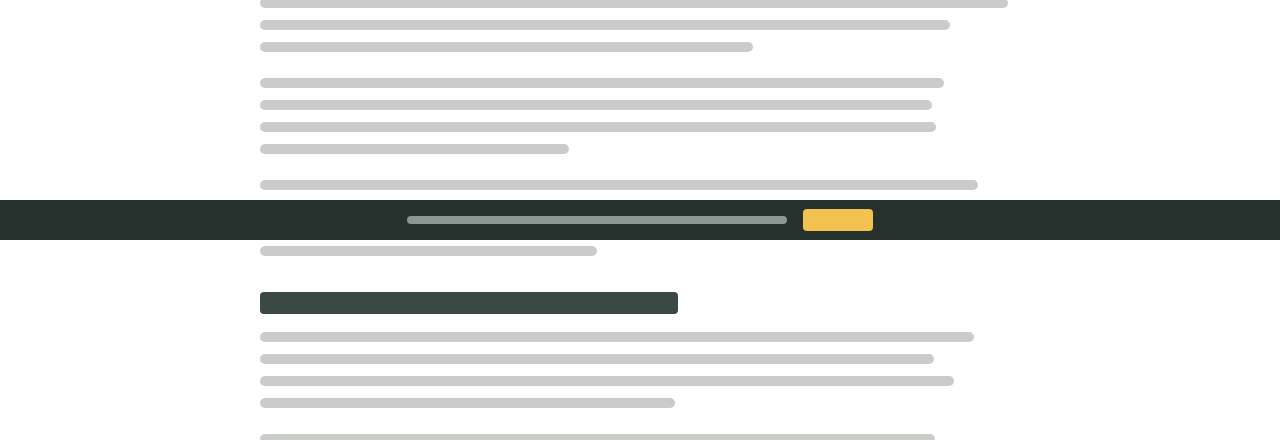
| Eine 40 px hohe Leiste, am unteren Fensterrand fixiert | Einmal, bei 760 bis 800 px: am unteren Rand des ersten Bildschirms, mitten im Inhalt |
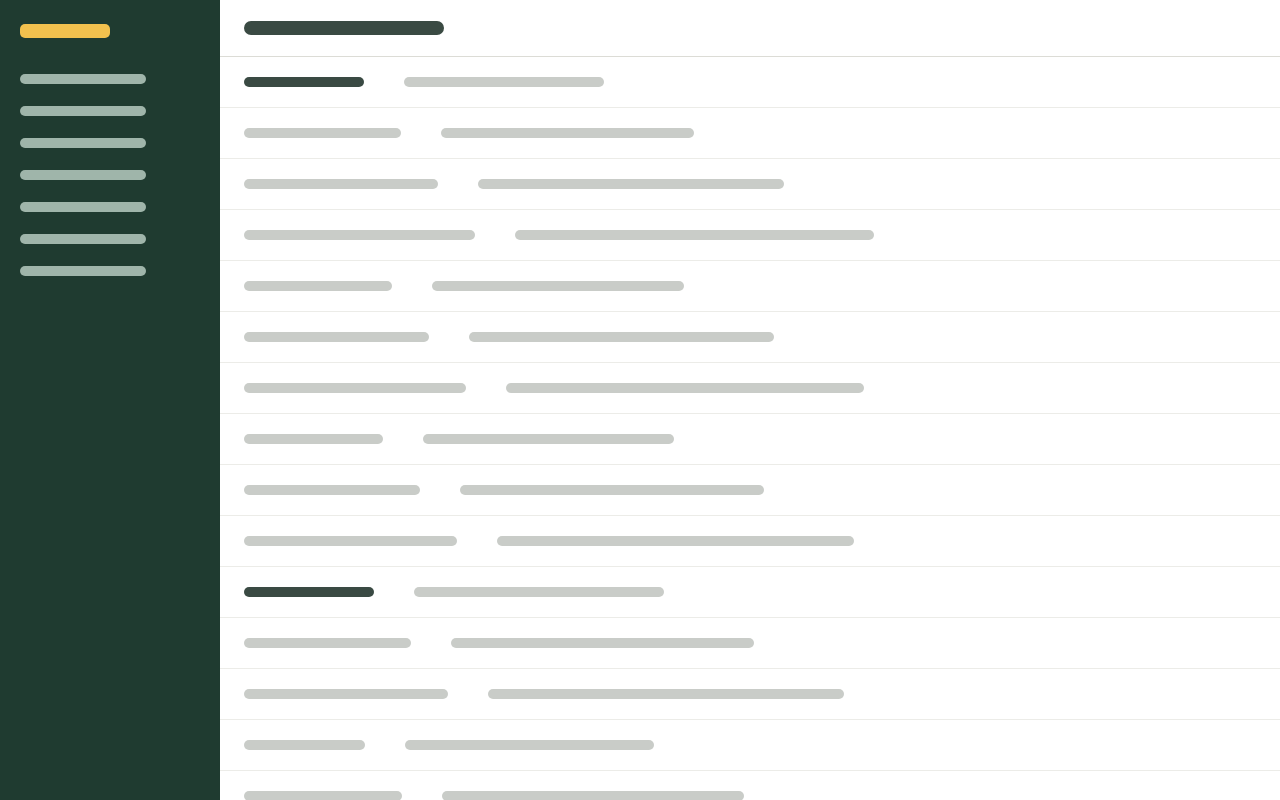
| Eine App-Oberfläche mit einem 5.000 px hohen Bereich, der in sich scrollt | 800 px: der erste Bildschirm des Bereichs, darunter nichts |
| Ein Block, der erst lädt, wenn er ins Bild scrollt, 4.000 px tief | Der graue Platzhalter, nicht der Inhalt |
| Ein Kopfbereich mit 100 % der Fensterhöhe | 800 px, wie auf dem Bildschirm; er wuchs bei der Aufnahme nicht mit |
Sehr lange Seiten
Eine Antwort auf der Chromium-Mailingliste headless-dev erklärt, dass die Grenze von 16.384 px von der maximalen Texturgröße des Compositors kommt, des Teils von Chrome, der die Seite mit der Grafikkarte zeichnet. Die Grenze zählt Pixel des Bildes, und auf einem Bildschirm mit hoher Pixeldichte wird jedes Pixel der Seite zu zwei oder mehr im Bild, also kommt der Schnitt früher. Dahinter ist das Bild abgeschnitten oder leer. Im Test mit Software-Rendering behielt Chrome alle 30.000 px; ob eine Seite abgeschnitten wird, hängt also vom Rechner ab. Scrollen Sie das Ergebnis bis zum Ende, bevor Sie sich darauf verlassen. Auf Nachfrage zur Grenze verweisen Chromium-Entwickler auf Bug 770769 im Issue-Tracker von Chromium.
Erweiterungen haben eigene Grenzen: Eine Canvas im Browser kann nicht beliebig groß werden, also hört jedes Werkzeug irgendwo auf oder verkleinert das Bild. Die Zahl steht meist in den Hilfeseiten des Werkzeugs.
Kopfzeile wiederholt sich im ganzseitigen Screenshot
Eine Kopfzeile, die sich das Bild hinunter wiederholt, kommt vom Zusammensetzen. Ein Werkzeug, das die Seite scrollt und Bildschirm für Bildschirm fotografiert, erwischt alles, was am Fenster fixiert ist, auf jedem Bildschirm; eine mitlaufende Kopfzeile steht dann einmal pro Streifen im Bild, es sei denn, das Werkzeug blendet sie nach dem ersten aus. Die DevTools zeichnen die Seite einmal in voller Höhe, also erscheint dieselbe Kopfzeile einmal, oben, wo sie hingehört.
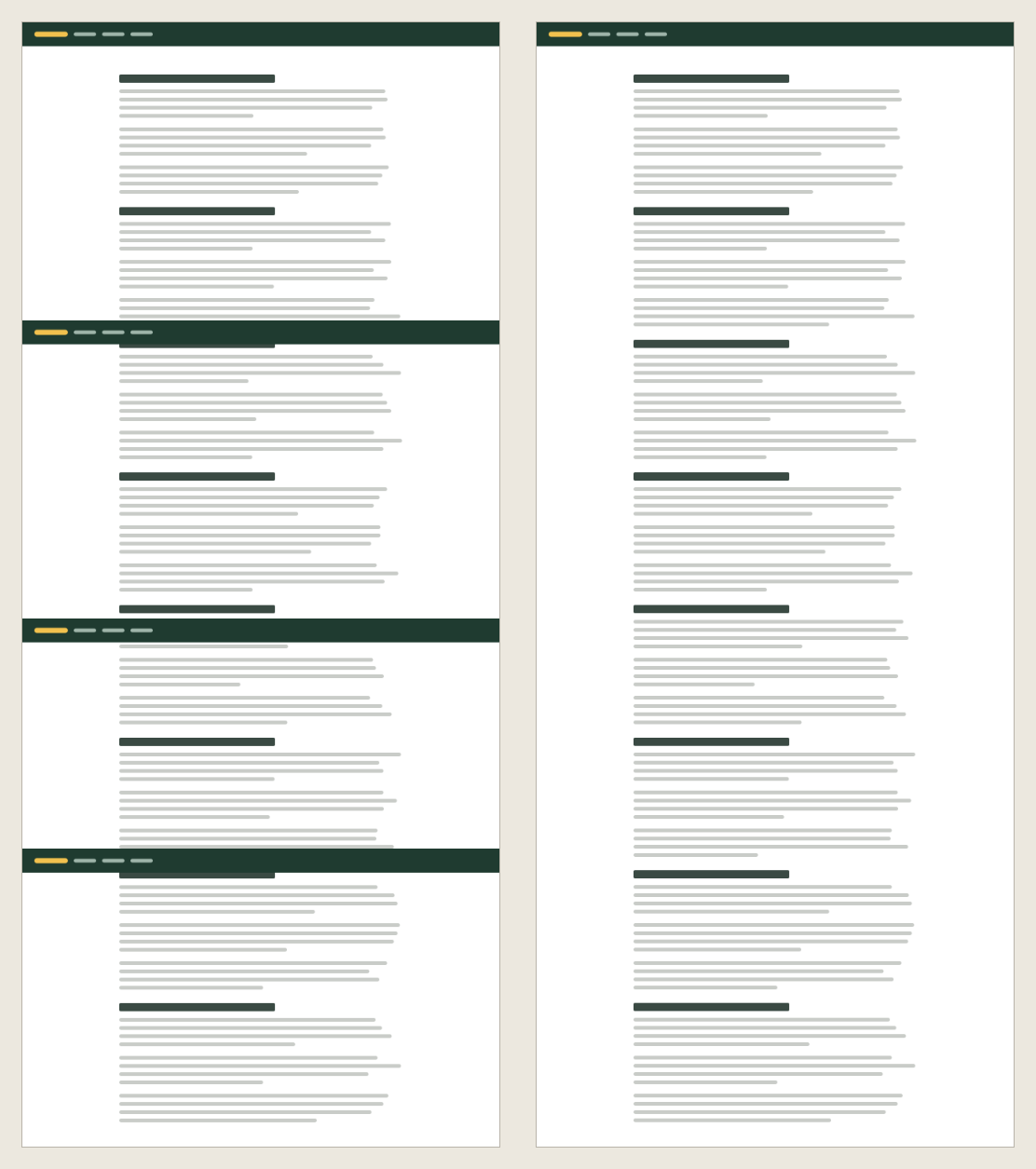
Eine am unteren Fensterrand fixierte Leiste, etwa ein Cookie-Banner oder ein Chat-Knopf, verhält sich in den DevTools anders: Sie bleibt dort, wo der untere Rand des ersten Bildschirms war, im Test 760 bis 800 px tief, und verdeckt dort den Inhalt. Um beide loszuwerden, wählen Sie das Element im Bereich Elemente aus, drücken H (Element ausblenden) und nehmen dann auf.
Web-Apps, die in einem Bereich scrollen
Admin-Bereiche, CRMs, Webmail und Dashboards halten die Seite selbst oft auf Fensterhöhe und scrollen eine Liste oder einen Hauptbereich darin. Für Chrome ist die Seite einen Bildschirm hoch, also ist auch der ganzseitige Screenshot einen Bildschirm hoch: im Test 800 px eines 5.000 px hohen Bereichs. Eine Erweiterung, die die Seite scrollt, hat dasselbe Problem, es sei denn, sie findet den Bereich und scrollt stattdessen ihn. Seiten in einem iframe und Inhalte, die seitlich scrollen, scheitern genauso.
Nachgeladene Bilder und Inhalte
Viele Seiten laden Bilder und Abschnitte erst, wenn sie ins Bild scrollen. Die DevTools scrollen nicht, also fehlt im Bild, was noch nicht geladen ist: Im Test war der Block 4.000 px tiefer noch sein grauer Platzhalter. Erweiterungen scrollen und geben der Seite damit die Gelegenheit zu laden, solange sie bei jedem Schritt lange genug warten. Scrollen Sie bei den DevTools vor der Aufnahme bis zum Ende der Seite und zurück.

Animationen und wechselnde Inhalte
Ein aus Streifen zusammengesetztes Bild zeigt jeden Streifen zu einem anderen Zeitpunkt. Ein Karussell, ein Laufband oder ein Zähler kann an einer Naht kaputt aussehen. Die einmalige Aufnahme der DevTools hat dieses Problem nicht.
Lösungen für jedes Problem
- Inhalte, die beim Scrollen laden: Scrollen Sie bis zum Ende der Seite und zurück nach oben, dann aufnehmen. Im Test erschien der Platzhalter danach als geladener Inhalt.
- Ein App-Bereich, der in sich scrollt: Stellen Sie im Gerätemodus eine eigene Größe so hoch wie der Inhalt des Bereichs ein, etwa 1280 mal 5000, und nutzen Sie „Screenshot erstellen“. Im Test zeigte das den ganzen 5.000 px hohen Bereich. Ist der Bereich ein einzelnes Element, geht „Knoten-Screenshot aufnehmen“ darauf schneller.
- Eine fixierte Leiste verdeckt Inhalt: Wählen Sie die Leiste im Bereich Elemente aus und drücken Sie H (Element ausblenden), dann aufnehmen.
- Eine Seite, höher als die Grenze: Nehmen Sie sie in Teilen mit „Screenshot vom Bereich aufnehmen“ auf, oder nutzen Sie Drucken, Als PDF speichern, wenn der Text wichtiger ist als das Aussehen.
- Die Ansicht auf dem Smartphone: Wählen Sie zuerst im Gerätemodus ein Gerät; der Screenshot in voller Größe entsteht dann in dieser Breite.
Wann die ganze Seite der falsche Screenshot ist
Jeder Schritt einer Anleitung dreht sich um einen Klick. Der Leser sucht die Schaltfläche oder das Feld im Bild, und in einem 4.000 px hohen Bild der ganzen Seite ist diese Schaltfläche ein paar Pixel in einem langen Streifen. Schon ein ganzes Fenster ist viel zum Absuchen, wie das erste Bild unten zeigt; der Schritt braucht den Bereich, in dem geklickt wird, eng zugeschnitten und mit markiertem Ziel.
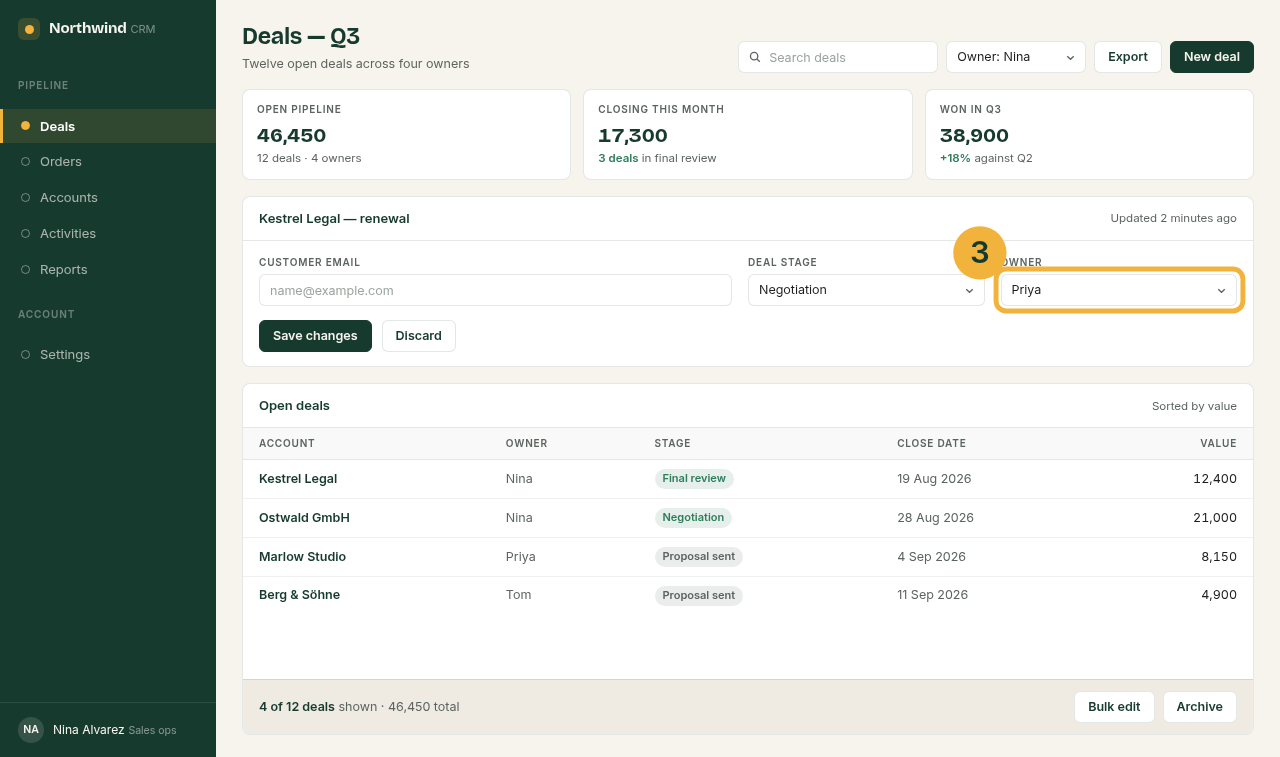

Für andere Aufgaben passt die ganze Seite: eine Referenzseite, die einen ganzen Bildschirm beschreibt, ein Design-Review, bei dem das Layout das Thema ist, oder ein Beleg, wie eine Seite an einem bestimmten Tag aussah.
- Einmalig, für einen langen Artikel oder eine Landingpage: DevTools. Sie sind schon installiert, und das Ergebnis ist sauber.
- Häufig, oder für Leute, die nie die DevTools öffnen: eine Erweiterung. Prüfen Sie, wo sie Ihre Screenshots speichert, bevor Sie sie auf internen Seiten nutzen; manche laden jede Aufnahme auf ihre eigenen Server hoch.
- Ein Schritt in einer Anleitung: meist gar keine ganze Seite, sondern ein Ausschnitt des Fensters, wie Screenshots in der Dokumentation erklärt.
Bevor Sie eine ganze Seite teilen
Ein ganzseitiger Screenshot enthält alles, was die Seite enthält, auch das, was unterhalb des sichtbaren Bereichs niemand angesehen hat: Kundennamen in einer Liste, eine E-Mail-Adresse in der Fußzeile, eine Bestellsumme. Gehen Sie das ganze Bild durch, bevor Sie es verschicken, und decken Sie ab, was der Empfänger nicht braucht, mit einem deckenden Kasten. Ein Weichzeichner lässt sich manchmal rückgängig machen; Vor dem Teilen schwärzen zeigt, welche Methode hält.
Screenshot-Tastenkombinationen auf einer Seite
Die Tastenkombinationen für Windows 11, den Mac und ein Chromebook, dazu die Schritte für eine ganze Seite in Chrome, passen auf ein druckbares Blatt: PDF, A4, PDF, US-Letter oder Markdown für ein Wiki. Jede Kombination darauf ist die, die mit Quelle im Ratgeber für das jeweilige System steht.
Quellen
Alle Seiten geprüft am .
- Chrome for Developers: Chrome DevTools öffnen. Die Tastenkombinationen, die die DevTools unter Windows, Linux und auf dem Mac öffnen.
- Chrome for Developers: Mobilgeräte mit dem Gerätemodus simulieren. Capture screenshot und Capture full size screenshot im Menü Weitere Optionen, und die Tastenkombination für das Befehlsmenü.
- GoogleWatchBlog (2022): Screenshots in Google Chrome aufnehmen. Die Namen des Befehls, „Screenshot in voller Größe aufnehmen“ auf Deutsch und full size screenshot auf Englisch.
- Chrome for Developers: chrome.tabs API. Was captureVisibleTab aufnimmt, und die Grenze von 2 Aufrufen pro Sekunde.
- Chromium-Mailingliste headless-dev: die maximale Screenshot-Höhe von 16.384 px. Die Grenze von 16.384 px und ihre Ursache, die maximale Texturgröße des Compositors.
- Chromium-Bug 770769: die Grenze von 16.384 px. Der Eintrag, auf den Chromium-Entwickler bei Fragen zur Grenze verweisen (der Tracker verlangt eine Anmeldung).
- Microsoft-Support: Snipping Tool zum Erfassen von Screenshots verwenden. Was die Druck-Taste und Windows + Umschalt + S aufnehmen.
- Android-Hilfe: Screenshot oder Video Ihres Android-Bildschirms aufnehmen. Der scrollende Screenshot mit „Mehr aufnehmen“, ab Android 12.