Was ein Benutzerhandbuch enthält
Fünf Teile, jeder beantwortet eine Frage, mit der man das Handbuch aufschlägt. Der Aufgabenteil ist der größte; die anderen bleiben kurz.
| Teil | Die Frage des Lesers | Was hineingehört | Typischer Umfang |
|---|---|---|---|
| Überblick | Ist das das richtige Handbuch für mich? | Was das Produkt macht, für wen das Handbuch ist, welche Version es abdeckt | Eine halbe Seite |
| Einrichtung | Was brauche ich, bevor ich anfange? | Voraussetzungen, Konto, Rollen und Berechtigungen, erste Anmeldung | Ein bis zwei Seiten |
| Aufgaben | Wie erledige ich das? | Ein Abschnitt pro Ziel des Nutzers, in Kapitel nach Arbeitsbereich gruppiert | Der Großteil des Handbuchs |
| Fehlerbehebung | Warum hat das nicht geklappt? | Symptom (die genaue Meldung), Ursache, was zu tun ist | Ein Eintrag pro Fehler, auf den Nutzer stoßen |
| Glossar | Was bedeutet dieses Wort auf dem Bildschirm? | Die Begriffe der Oberfläche, jeder einmal erklärt | Eine Zeile pro Begriff |
Um die fünf Teile herum steht die Titelei: ein Titel, die Produktversion und die Handbuchversion mit Datum, das Inhaltsverzeichnis und die Hinweise. Ein Hinweis ist alles, was Daten oder Geld kosten oder jemanden verletzen kann; er steht vorn und noch einmal in der Aufgabe, in der es passiert.
Ordnen Sie die Aufgaben nach dem, was der Nutzer erledigen will, nicht nach Menü oder Modul. Der Microsoft Writing Style Guide verlangt Überschriften, die sagen, wobei die Anleitung hilft, in gleicher Form: „Rechnung stornieren“, „Bericht exportieren“, nicht „Rechnungsaktionen“ neben „Das Exportieren“.
Zwei Normen decken das Feld ab. ISO/IEC/IEEE 26514:2022 beschreibt den Entwicklungsprozess für alle, die Informationen für Nutzer von Software gestalten und erstellen. IEC/IEEE 82079-1:2019 legt Grundsätze und allgemeine Anforderungen an Gebrauchsanleitungen für Produkte aller Art fest.
Benutzerhandbuch-Vorlage
Die Vorlage lässt sich ohne Anmeldung herunterladen. Sie enthält die Titelei mit einem Inhaltsverzeichnis als Feld, die fünf Teile, einen Aufgabenblock, der einmal pro Ziel kopiert wird, und einen optionalen Anhang für ein physisches Produkt.
| Format | Leere Vorlage | Beispielkapitel |
|---|---|---|
| Word, .docx | Leer (9 KB) | Ausgefüllt (87 KB) |
| OpenDocument, .odt | Leer (32 KB) | Ausgefüllt (111 KB) |
| Markdown, .md | Leer (4 KB) | Ausgefüllt, nur Text (3 KB) |
| Leer, 3 Seiten (57 KB) | Ausgefüllt, 2 Seiten (160 KB) |
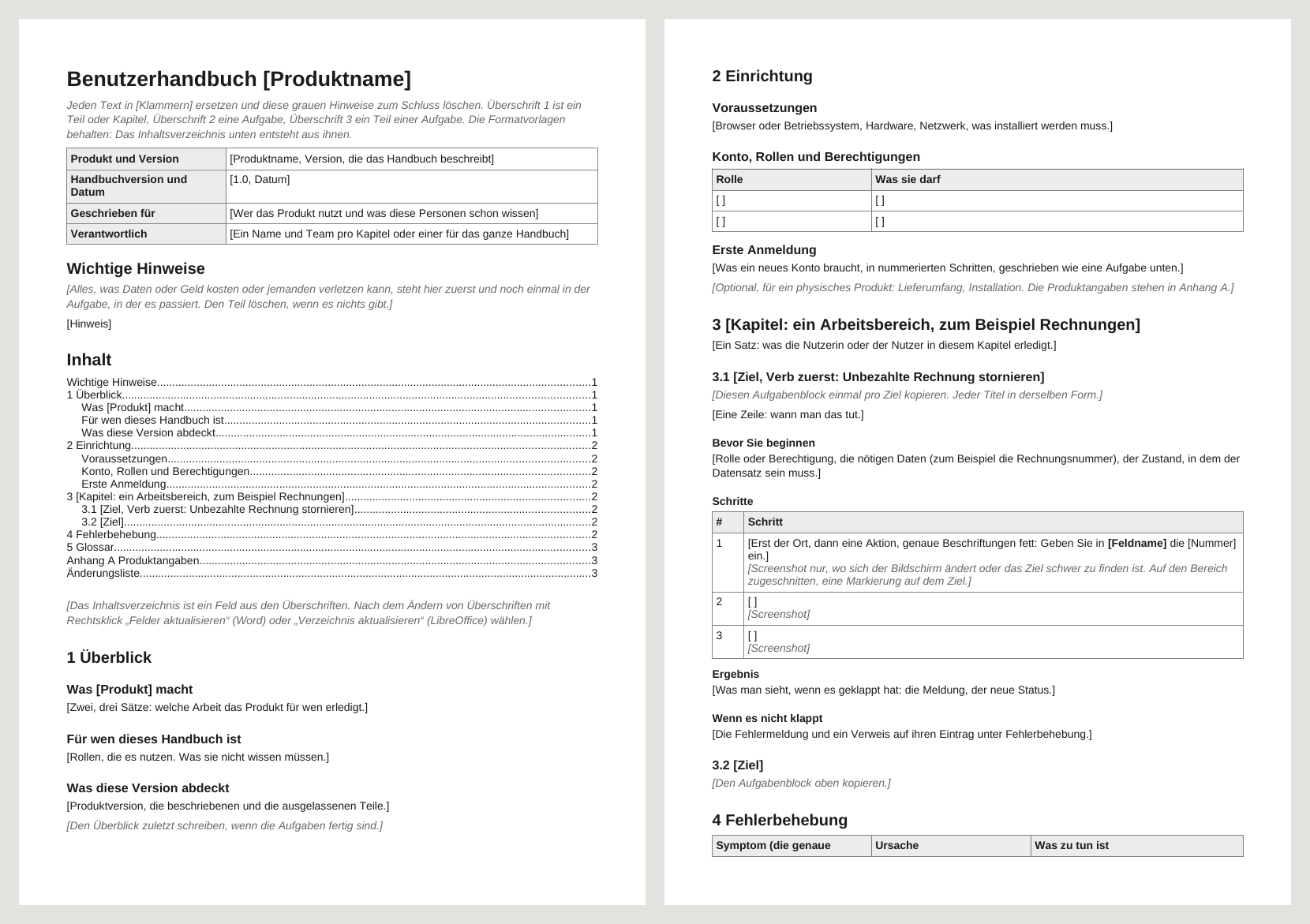
- Titeltabelle: Produkt und Version, Handbuchversion und Datum, für wen es geschrieben ist, eine verantwortliche Person.
- Wichtige Hinweise: Daten oder Geld in Gefahr; den Teil löschen, wenn es nichts gibt.
- Überblick: drei kurze Überschriften. Zuletzt schreiben.
- Einrichtung: Voraussetzungen, eine Rollentabelle, die erste Anmeldung als nummerierte Schritte.
- Kapitel und Aufgabenblock: ein Zieltitel, wann man es tut, Bevor Sie beginnen, Schritte, Ergebnis, Wenn es nicht klappt. Den Block einmal pro Ziel kopieren.
- Fehlerbehebung, Glossar, Änderungsliste: Tabellen, eine Zeile pro Fehler, Begriff oder Version.
- Anhang A: bestimmungsgemäße Verwendung, Warnhinweise, Modell- und Seriennummer, technische Daten, Wartung, Entsorgung, Kundendienst und Garantie. Optional; bei Software löschen.
In Word haben Teile und Kapitel die Formatvorlage Überschrift 1, Aufgaben Überschrift 2 und die Teile einer Aufgabe Überschrift 3. Das Inhaltsverzeichnis ist schon ein Feld aus diesen Formatvorlagen, wie es Word unter Referenzen > Inhaltsverzeichnis anlegen würde; nach dem Ändern von Überschriften mit Rechtsklick „Felder aktualisieren“ wählen (Microsoft-Support, englische Hilfeseite). Beim Einfügen von Text die Formatvorlagen behalten: nur als Text einfügen, dann die Überschrift zuweisen.
Die englische Seite hat dieselben Dateien auf Englisch.
Beispielkapitel: Rechnungen
Das Beispiel ist Kapitel 4 eines Benutzerhandbuchs für Ledgerly, geschrieben für das Buchhaltungsteam von Northwind, einer erfundenen Firma. Ledgerly ist eine Demo-Buchhaltungs-App für diese Ratgeber; die Screenshots sind echte Aufnahmen davon, eine Markierung pro Screenshot, Kundennamen verpixelt. Die Oberfläche ist englisch, deshalb stehen die Beschriftungen englisch. Das Kapitel hat einen Aufgabenabschnitt, einen Eintrag zur Fehlerbehebung und seine Glossarzeilen. Aufgabe, Aufnahme und Screenshots stammen aus dem Ratgeber Arbeitsanweisungen, der dieselbe Aufgabe als Arbeitsanweisung für das Finanzteam von Northwind schreibt; hier ist sie ein Handbuchabschnitt für die Nutzer des Produkts. Kapitel herunterladen (PDF, 2 Seiten).
Sein Aufgabenabschnitt, so wie das Handbuch ihn druckt:
- Zieltitel
- 4.1 Unbezahlte Rechnung stornieren
- Wann
- Eine Rechnung wurde irrtümlich verschickt, und der Kunde hat sie nicht bezahlt.
- Bevor Sie beginnen
- Die Ledgerly-Rolle Finance und die Rechnungsnummer. Der Status muss Awaiting payment oder Overdue sein; eine bezahlte Rechnung (Paid) lässt sich nicht stornieren.
- Schritte
-
-
Geben Sie auf der Seite Invoices in Search invoices die Rechnungsnummer ein, zum Beispiel 10427. Eine Zeile bleibt.
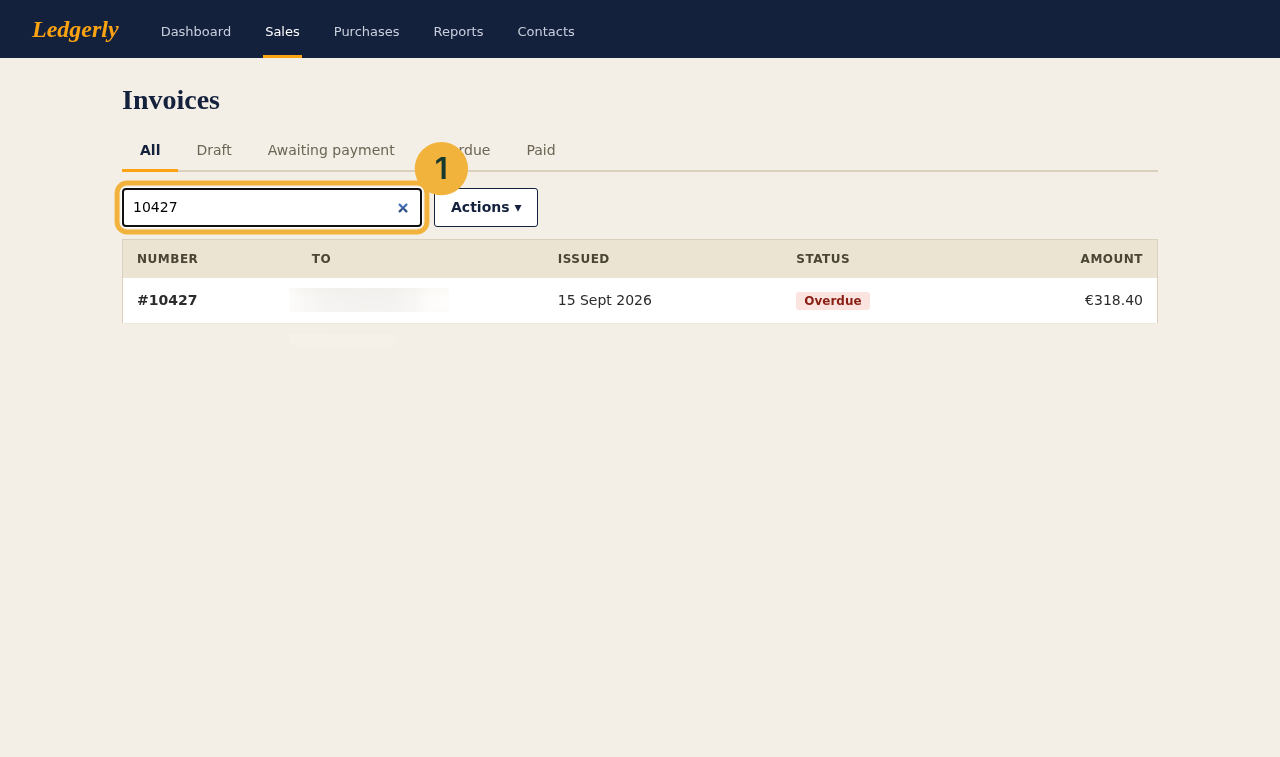
Schritt 1: Der Bildschirm ändert sich auf eine Zeile. - Klicken Sie auf die Zeile #10427 und prüfen Sie, dass ihr Status nicht Paid ist.
- Klicken Sie auf Actions. Ein Menü öffnet sich.
-
Wählen Sie Void invoice.
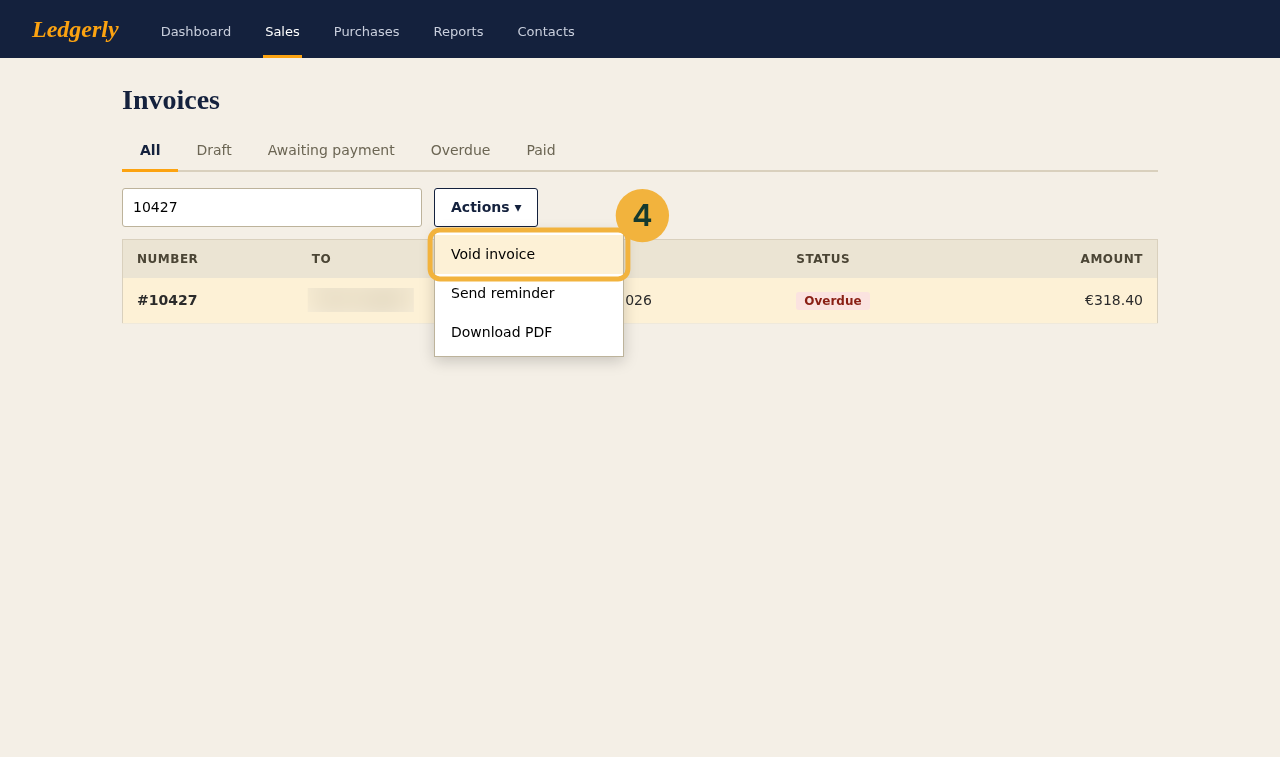
Schritt 4: Das Ziel steht neben zwei anderen Menüpunkten. -
Prüfen Sie die Meldung über den Reitern und den Status in der Zeile.
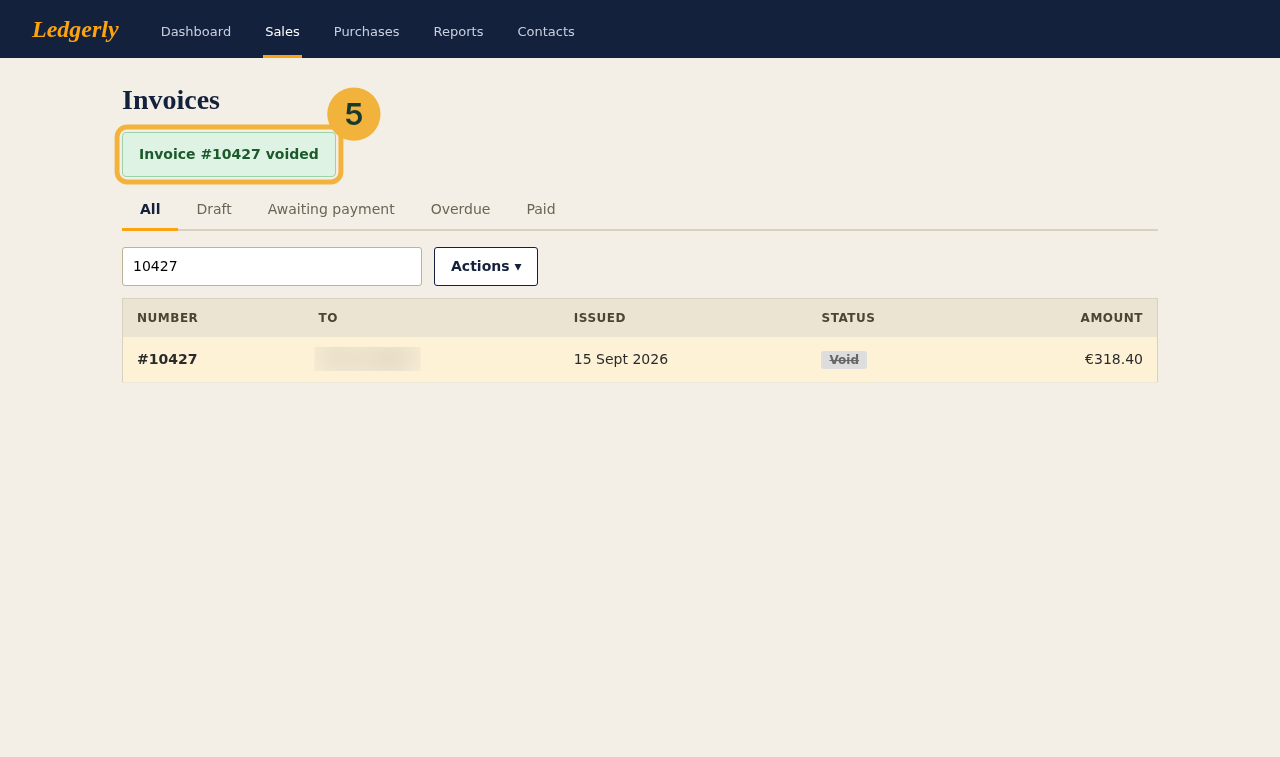
Schritt 5: Das Ergebnis, das der Leser sehen soll.
-
Geben Sie auf der Seite Invoices in Search invoices die Rechnungsnummer ein, zum Beispiel 10427. Eine Zeile bleibt.
- Ergebnis
- Die Meldung „Invoice #10427 voided“; der Status lautet Void, durchgestrichen. Die Rechnung behält ihre Nummer.
- Wenn es nicht klappt
- Eine rote Meldung „… is Paid and cannot be voided“: siehe den Eintrag zur Fehlerbehebung unten.
Schritt 2 und 3 haben keinen Screenshot: Die Zeile und der Button Actions sind schon auf dem Bild von Schritt 1.
Der Eintrag zur Fehlerbehebung stammt aus dem echten Fehler, der beim Aufnehmen auftrat, bei Rechnung 10428:
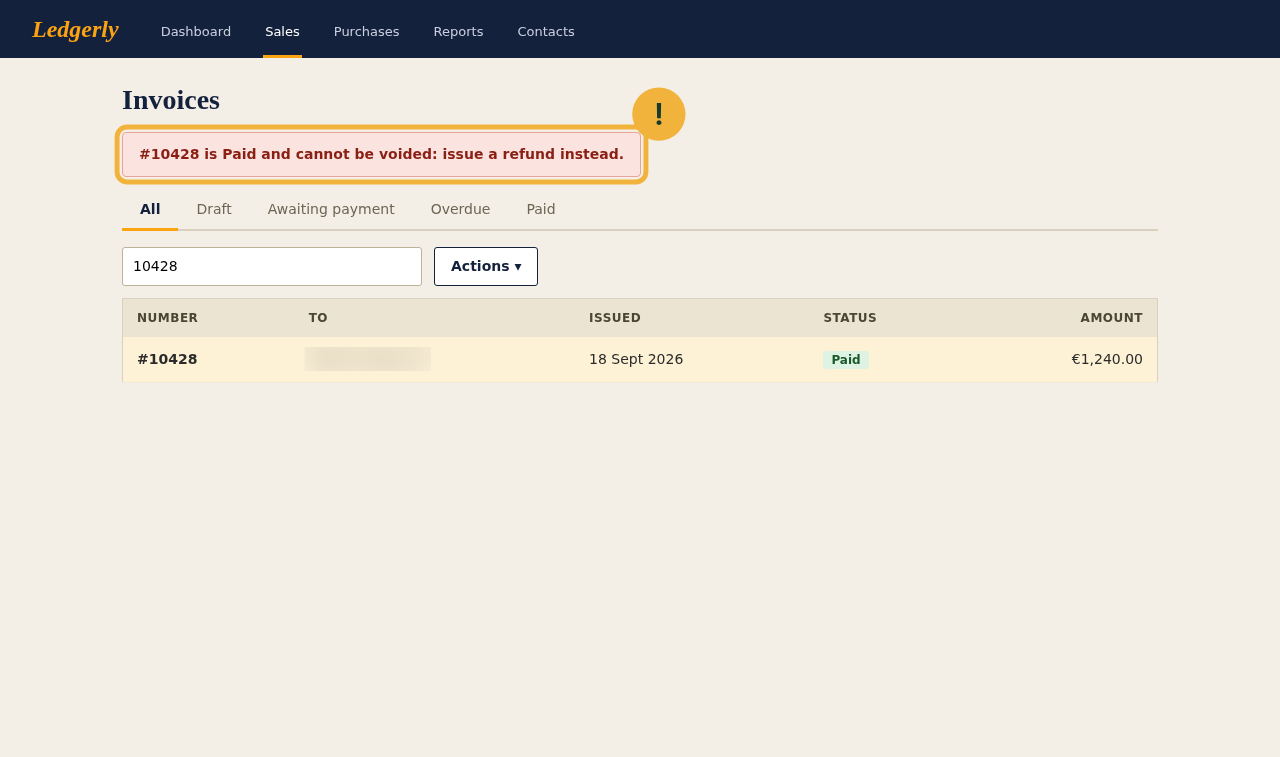
| Symptom | Eine rote Meldung lautet „#10428 is Paid and cannot be voided: issue a refund instead“ (bezahlt, kann nicht storniert werden, bitte erstatten). Der Status lautet weiter Paid. |
|---|---|
| Ursache | Der Kunde hat bezahlt. Ledgerly storniert nur unbezahlte Rechnungen. |
| Was zu tun ist | In Ledgerly nichts ändern. Die Bestellung im Zahlungstool erstatten, nach dem Ablauf für Erstattungen. |
Glossary lines the chapter added:
- Awaiting payment: Zahlung offen. Verschickt, nicht bezahlt, noch nicht fällig. Lässt sich stornieren.
- Overdue: überfällig. Verschickt, nicht bezahlt, nach dem Fälligkeitsdatum. Lässt sich stornieren.
- Paid: bezahlt. Die Zahlung ist eingegangen. Lässt sich nicht stornieren, sondern wird erstattet.
- Void: storniert. Behält ihre Nummer und bleibt durchgestrichen in der Liste.
Aufbau eines Aufgabenabschnitts
| Teil | Was hineingehört | Warum |
|---|---|---|
| Zieltitel | Verb zuerst, in den Worten des Nutzers: „Unbezahlte Rechnung stornieren“ | Leser suchen im Inhaltsverzeichnis ihr Ziel, nicht einen Menünamen |
| Wann | Eine Zeile zur Situation | Verhindert, dass jemand die falsche Aufgabe nimmt |
| Bevor Sie beginnen | Rolle, Berechtigungen, die nötigen Daten, der Zustand, in dem der Datensatz sein muss | Eine fehlende Berechtigung, die erst bei Schritt 4 auffällt, kostet drei Schritte |
| Schritte | Nummeriert, je eine Aktion, erst der Ort, genaue Beschriftungen fett | Der Leser weiß, wo er hinschauen muss, bevor er weiß, was zu tun ist |
| Screenshot | Auf den Bereich zugeschnitten, eine Markierung auf dem Ziel | Nur wo sich der Bildschirm ändert oder das Ziel schwer zu finden ist |
| Ergebnis | Was der Bildschirm zeigt, wenn es geklappt hat | Der Leser unterscheidet Erfolg von einem stillen Fehlschlag |
| Wenn es nicht klappt | Die Fehlermeldung, verlinkt mit ihrem Eintrag zur Fehlerbehebung | Hält die Schritte kurz und die Lösungen an einer Stelle |
Mit dem Ergebnis enden, nicht mit dem letzten Klick. Formulierung und Länge der Schritte stehen in Schritt-für-Schritt-Anleitungen; Zuschneiden, Markieren und Verpixeln in Screenshots für Anleitungen.
Wie man ein Benutzerhandbuch schreibt
- Nutzer und ihre Ziele auflisten. Die Quelle sind Support-Tickets und Fragen beim Einstieg: Sie stehen in den Worten der Nutzer.
- Aus jedem Ziel einen Titel für einen Aufgabenabschnitt machen, Verb zuerst, und die Titel nach Arbeitsbereich in Kapitel gruppieren.
- Jede Aufgabe einmal im echten Produkt ausführen und Schritt für Schritt aufnehmen, mit Testdaten.
- Die Schritte aus den Aufnahmen schreiben. Personenbezogene Daten verpixeln oder wegschneiden, bevor irgendetwas weitergegeben wird.
- Die Einrichtung schreiben, nach dem, was ein neues Konto beim Aufnehmen tatsächlich brauchte.
- Die Fehlerbehebung füllen, mit den echten Fehlern aus den Aufnahmen, dann aus Tickets.
- Das Glossar sammeln, aus den Beschriftungen der Oberfläche, die die Schritte verwenden.
- Den Überblick zuletzt schreiben. Erst dann steht fest, was das Handbuch abdeckt und was nicht.
- Mit jemandem testen, der das Produkt nie benutzt hat. Beobachten, wo die Person hängen bleibt, und diesen Schritt verbessern.
Schritt 3 und 4 kosten die meiste Zeit. Ein Rekorder, der jeden Klick zu einem nummerierten Schritt mit Screenshot macht, verkürzt sie; mit den eingebauten Screenshot-Tasten (Win+Umschalt+S, Cmd+Umschalt+4) ist es pro Schritt eine Aufnahme und ein Zuschnitt. Für eine lange Einstellungsseite kann ein ganzseitiger Screenshot mehrere ersetzen.
Software-Handbuch oder Produkthandbuch
Das Gerüst ist dasselbe. Anders sind der Anfang und das Ende.
- Software: Systemvoraussetzungen, Konten, Rollen und Berechtigungen und die beschriebene Version. Screenshots veralten, wenn sich die Oberfläche ändert; deshalb zählt die Versionsangabe.
- Physisches Produkt: Lieferumfang und Installation in der Einrichtung, Warnhinweise bei den Hinweisen und in der Aufgabe, in der die Gefahr auftritt, und ein Anhang mit Produktangaben am Ende.
Für ein physisches Produkt legt IEC/IEEE 82079-1:2019 in Abschnitt 7, Inhalt der Gebrauchsinformation, fest, was eine Gebrauchsanleitung enthält. Zu seinen Unterabschnitten gehören die Identifikation des Produkts und des Lieferanten (7.2), die Produktbeschreibung mit technischen Daten (7.8), die Wartung (7.10.10), Demontage, Recycling und Entsorgung (7.10.14) sowie sicherheitsbezogene Informationen mit Sicherheitshinweisen und Warnhinweisen (7.11). Der optionale Anhang A der Vorlage fasst das in einer Tabelle zusammen:
- Bestimmungsgemäße Verwendung: wofür das Produkt gedacht ist und wofür nicht.
- Warnhinweise: die Gefahr, was passieren kann, wie man sie vermeidet.
- Modell- und Seriennummer: wo sie auf dem Produkt stehen.
- Technische Daten: Stromversorgung, Maße, Gewicht, Betriebsbedingungen.
- Wartung: was der Nutzer reinigt, prüft oder tauscht, und wie oft.
- Entsorgung: wie Produkt und Batterien entsorgt oder recycelt werden.
- Kundendienst und Garantie: Name, Anschrift und Kontakt des Herstellers und die Garantiebedingungen.
Die Abschnittsnummern und -titel stammen aus dem Inhaltsverzeichnis der Norm; was jeder Abschnitt im Einzelnen verlangt, steht in der Norm selbst.
Ein „persönliches Benutzerhandbuch“ (eine Seite „So arbeitet man mit mir“ über eine Kollegin oder einen Kollegen) ist ein anderes Dokument und hier nicht Thema.
Benutzerhandbuch, SOP, Arbeitsanweisung, Schulungshandbuch oder Job Aid
| Dokument | Wer es liest | Geordnet nach | Typisches Beispiel |
|---|---|---|---|
| Benutzerhandbuch | Nutzer eines Produkts, oft Kunden | Zielen der Nutzer, über das ganze Produkt | Ledgerly-Handbuch, Kapitel 4: Rechnungen |
| SOP | Das Team, das das Verfahren ausführt | Einem Verfahren: wer was wann in welcher Reihenfolge tut | Bezahlte Bestellung erstatten: Support bis 200 EUR, darüber gibt die Finanzabteilung frei |
| Arbeitsanweisung | Eine Person am Bildschirm | Einer Aufgabe, Schritt für Schritt | Unbezahlte Rechnung stornieren |
| Schulungshandbuch | Neue Mitarbeitende | Einem Lernweg, Modul für Modul | Finanzabteilung, Modul 1 |
| Job Aid | Wer schon eingearbeitet ist | Einer Aufgabe auf einer Seite | Stornieren oder erstatten: eine Prüfseite |
Die Aufgabenabschnitte eines Benutzerhandbuchs stehen auf der Ebene der Arbeitsanweisung: eine Aufgabe, Schritt für Schritt am Bildschirm. Dieselbe Aufnahme kann eine Arbeitsanweisung und einen Handbuchabschnitt tragen; anders sind der Leser und der Rahmen. Eine SOP liegt eine Ebene darüber: das schriftliche Verfahren, also wer was wann in welcher Reihenfolge tut. Wo jedes Dokument hingehört, steht unter Prozessdokumentation; ein Handbuch für Mitarbeitende in der Einarbeitung ist ein Schulungshandbuch, und die Ein-Seiten-Fassung einer Aufgabe ist ein Job Aid.
Das Handbuch aktuell halten
- Versionen auf der Titelseite: die Handbuchversion und die Produktversion mit Datum, und am Ende eine datierte Änderungsliste.
- Neu aufnehmen, nicht flicken: Wenn sich die Oberfläche ändert, die betroffenen Aufgabenabschnitte aus einer neuen Aufnahme neu machen, statt alte Screenshots zu bearbeiten.
- Eine verantwortliche Person pro Kapitel: wer für diesen Bereich des Produkts zuständig ist, im Kopf des Kapitels genannt.
Quellen
Alle Seiten geprüft am .
- Microsoft Writing Style Guide: Writing step-by-step instructions. Überschriften, die sagen, wobei die Anleitung hilft, in gleicher Form; eine nummerierte Liste, ein Schritt pro Anweisung, der Ort vor der Aktion.
- IEC Webstore: ISO/IEC/IEEE 26514:2022. Anwendungsbereich: der Entwicklungsprozess für alle, die Informationen für Nutzer von Software gestalten und erstellen.
- SIS: IEC/IEEE 82079-1:2019. Titel und Anwendungsbereich: Grundsätze und allgemeine Anforderungen an Gebrauchsanleitungen für Produkte.
- IEC/IEEE 82079-1:2019, Vorschau (iTeh Standards). Inhaltsverzeichnis der Norm (englisch): Abschnitt 7, Content of information for use, mit 7.2 Identifiers, 7.8 Product description, 7.10.10 Maintenance, 7.10.14 Disassembly, recycling, disposal und 7.11 Safety-related information.
- Microsoft Support: Inhaltsverzeichnis einfügen. Word baut das Inhaltsverzeichnis aus den Überschriften (Referenzen > Inhaltsverzeichnis) und aktualisiert es mit „Felder aktualisieren“.