Die kurze Antwort
- Eine Aufgabe wählen und in einem Satz festhalten, wann die Anweisung gilt und wann nicht.
- Die Aufgabe ausführen und dabei jeden Klick aufzeichnen.
- Den Rahmen ergänzen: Titel, Zweck, Verantwortlicher, Datum und was man vor Schritt 1 braucht.
- Jeden Schritt neu schreiben: eine Handlung an einem benannten Feld oder Button, dazu das erwartete Ergebnis.
- Jemanden, der die Aufgabe nie gemacht hat, ohne Hilfe danach arbeiten lassen und korrigieren, wo er stockt.
- Mit Verantwortlichem und Prüftermin veröffentlichen und alte Kopien löschen.
Schreiben Sie beim Ausführen, nicht aus dem Gedächtnis. Was eine SOP ist und welche acht Teile sie haben kann, steht in Was ist eine SOP; diese Seite ist das durchgearbeitete Beispiel.
Die Aufgabe in diesem Ratgeber
Eine Vertriebsmitarbeiterin bei Northwind (einer erfundenen Firma) verlässt das Unternehmen. Ihre offenen Deals in Northwind CRM, einer Demo-Anwendung, gehen an einen Kollegen. Die Aufgabe kommt selten vor, also weiß niemand mehr, wie sie geht, und genau dann lohnt sich eine Anleitung. Streng genommen ist ein solches Dokument für eine Person, Klick für Klick, eine Arbeitsanweisung; viele Teams sagen trotzdem SOP.
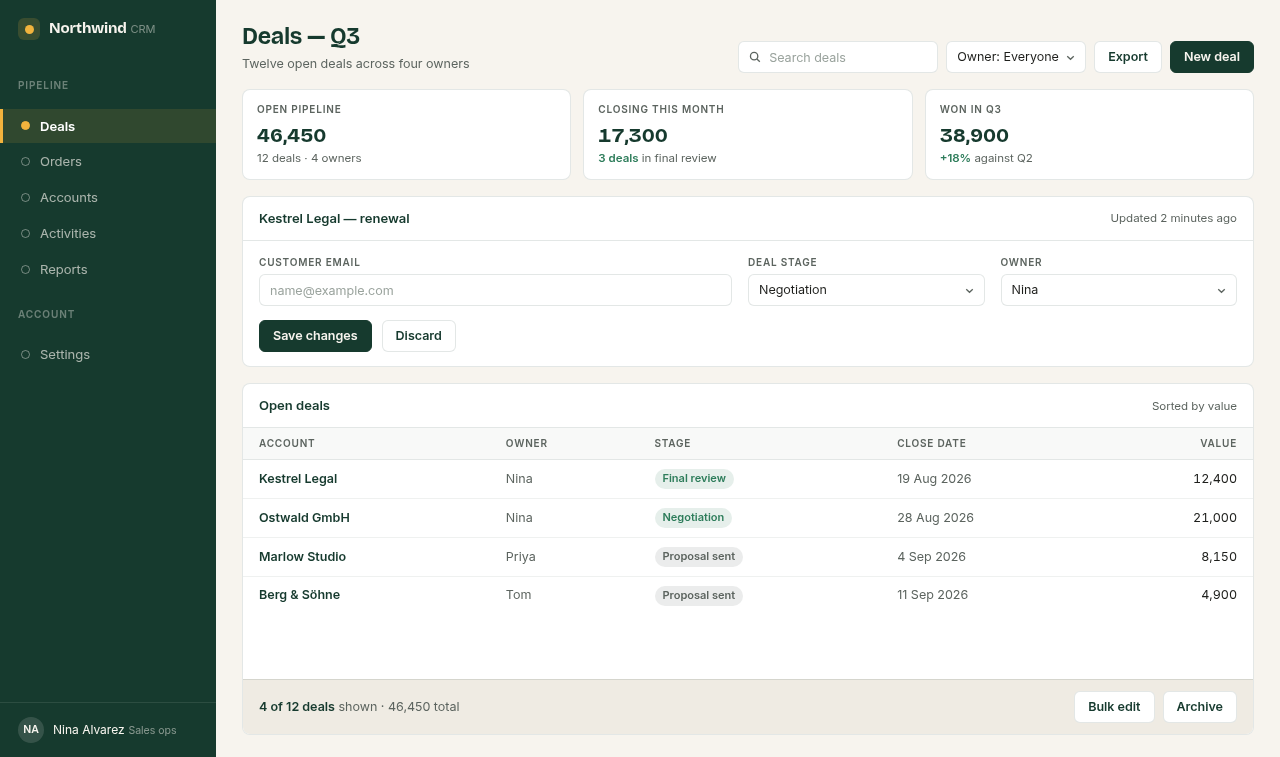
Der Satz zum Geltungsbereich kam zuerst, vor jedem Schritt:
Gilt, wenn jemand aus dem Vertrieb das Unternehmen oder das Team verlässt. Nicht für das Umhängen eines einzelnen Deals auf Anfrage.
Ein Satz, kein „und“, das zwei Aufgaben verbindet. Braucht der Geltungsbereich ein „und“, sind es zwei Anweisungen.
Schritt 1: Die Aufgabe beobachten, bevor Sie schreiben
Schauen Sie der Person zu, die die Aufgabe erledigt, oder erledigen Sie sie selbst. Der Schreibleitfaden von Penn State Extension sagt es direkt: „observe someone performing the process as it now exists and write down everything that they do.“ (Jemanden beobachten, der den Ablauf so ausführt, wie er heute ist, und alles aufschreiben, was er tut.)
Notieren, was kein Klick zeigt. Bei dieser Aufgabe sind es drei Dinge:
- Warum Priya die Deals bekommt: Die Teamleitung hat sie vorher ausgewählt.
- Die Prüfung im Kopf: Steht der Filter noch auf der richtigen Person?
- Wo die Aufgabe wirklich endet: wenn kein offener Deal mehr Nina als Verantwortliche zeigt.
Aus dem Gedächtnis oder beim Ausführen? Beim Ausführen. Das Gedächtnis überspringt die Schritte, die zur Routine geworden sind (mehr zum Erfassen).
Schritt 2: Beim Ausführen aufzeichnen
Die Aufgabe wurde einmal mit eingeschaltetem Klick-Rekorder erledigt. Er schrieb pro Klick eine Zeile, aus der Beschriftung, die er fand. Das sind seine fünf Zeilen, wörtlich (der Rekorder schreibt englisch, wie die Oberfläche):
- Select Owner
- Click 17,300
- Select Owner
- Click Save changes
- Click Kestrel Legal
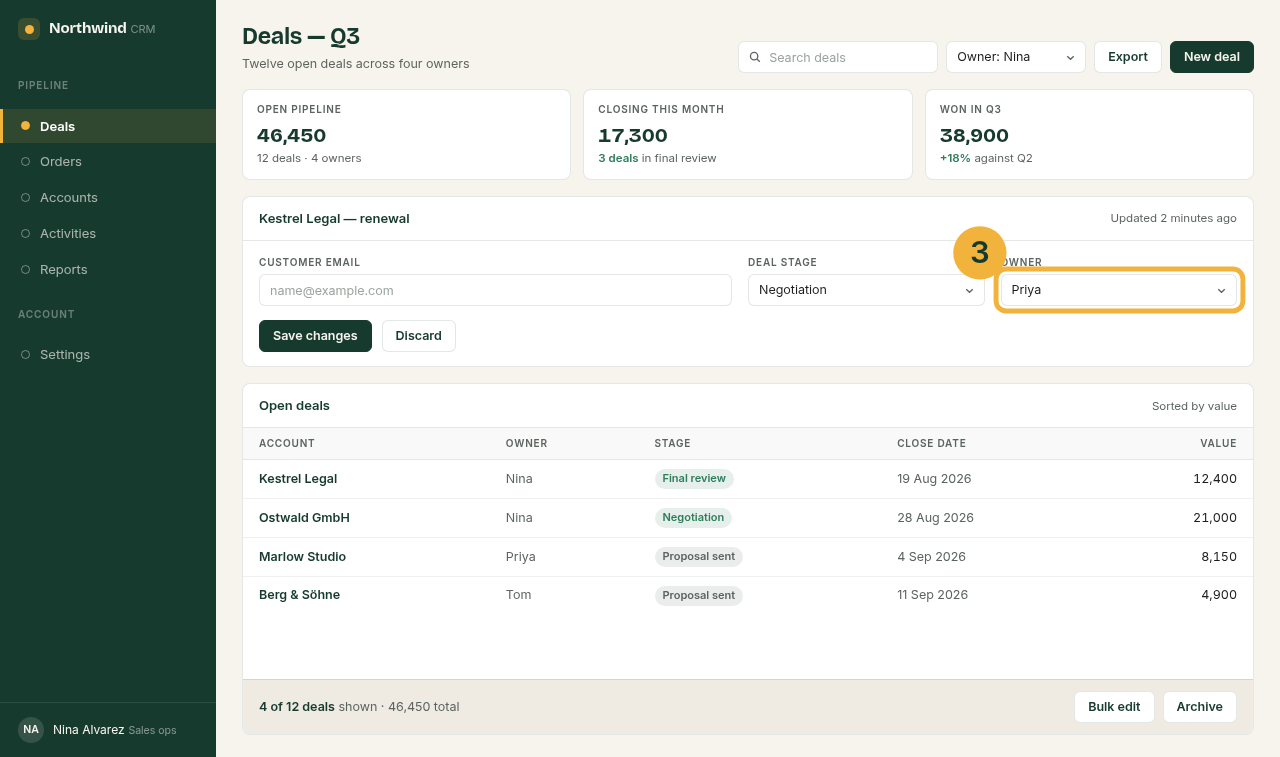
Eine Aufzeichnung liefert die genauen Beschriftungen, die Reihenfolge und einen Screenshot pro Klick. Sie liefert keine Gründe, keine Prüfungen und kein Ende. Beschriftung 2 ist ein versehentlicher Klick auf eine Kennzahl-Kachel; 1 und 3 lauten gleich, meinen aber zwei verschiedene Felder.
Ohne Rekorder: bei jedem Bildschirmwechsel einen Screenshot machen (Win+Umschalt+S unter Windows, Cmd+Umschalt+4 auf dem Mac) und die genaue Beschriftung notieren, auf die Sie geklickt haben.
Schritt 3: Den Rahmen um die Schritte ergänzen
Der Rahmen sagt dem Leser, ob die Anweisung für ihn gilt und was er vor Schritt 1 braucht. Für diese Aufgabe sind es sechs Zeilen (die leere Vorlage zum Kopieren enthält alle mit Hinweisen):
- Titel
- Offene Deals einer ausscheidenden Person neu zuweisen
- Zweck
- Jedem offenen Deal einer ausscheidenden Person einen neuen Verantwortlichen geben, damit kein Kunde auf ein verwaistes Postfach wartet.
- Geltungsbereich
- Gilt, wenn jemand aus dem Vertrieb das Unternehmen oder das Team verlässt. Nicht für das Umhängen eines einzelnen Deals auf Anfrage.
- Verantwortlich
- Tom, Teamleitung Vertrieb
- Version und Datum
- Version 1, 29. September 2026
- Voraussetzungen
- Rolle Sales Ops in Northwind CRM; der Name des neuen Verantwortlichen, mit der Teamleitung abgestimmt.
Schritt 4: Jeden Schritt als Handlung und Ergebnis neu schreiben
Aus jeder rohen Beschriftung wurde ein Schritt: wo man handelt, was man auswählt und was man danach sieht. Die Formulierungsregeln hinter jeder Änderung stehen in Schritt-für-Schritt-Anleitung schreiben; hier werden sie angewendet.
| # | Rekorder schrieb | Umgeschrieben | Was sich geändert hat |
|---|---|---|---|
| 1 | Select Owner | In der Liste Owner oben auf der Seite die ausscheidende Person auswählen, zum Beispiel Owner: Nina. | Wo ergänzt, und was auszuwählen ist |
| 2 | Click 17,300 | (gelöscht) | Ein versehentlicher Klick auf eine Kennzahl-Kachel |
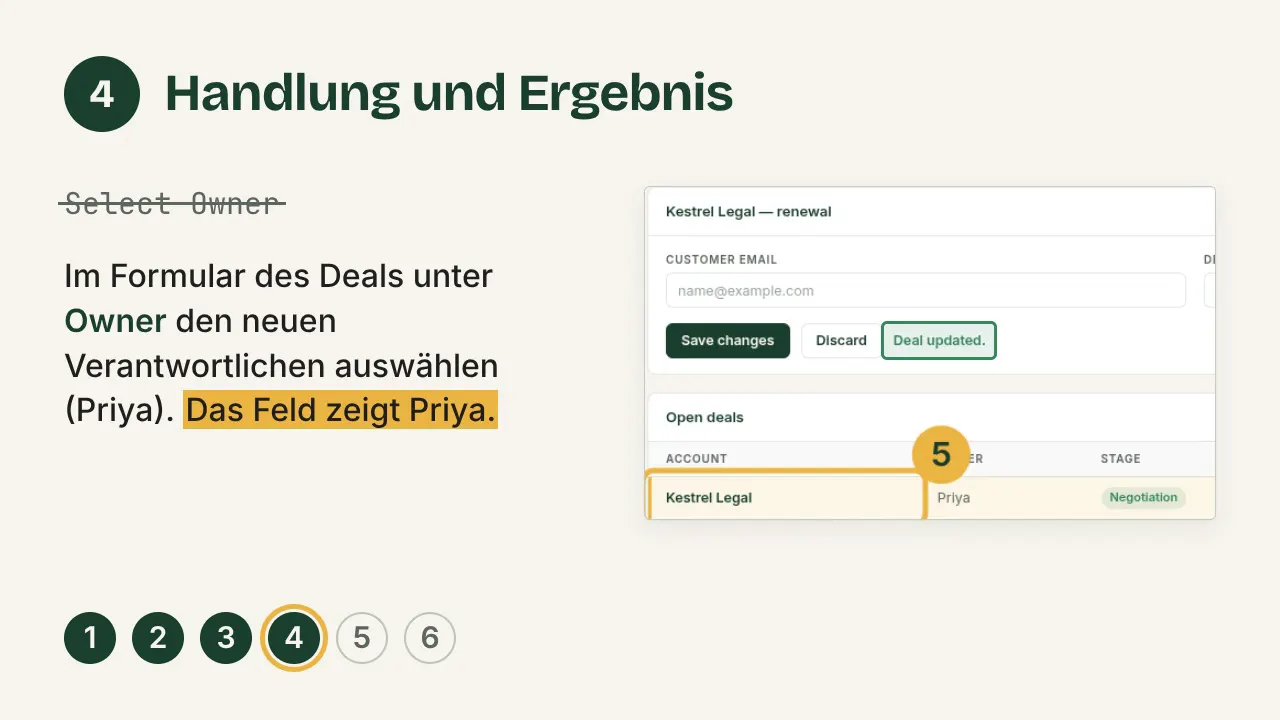
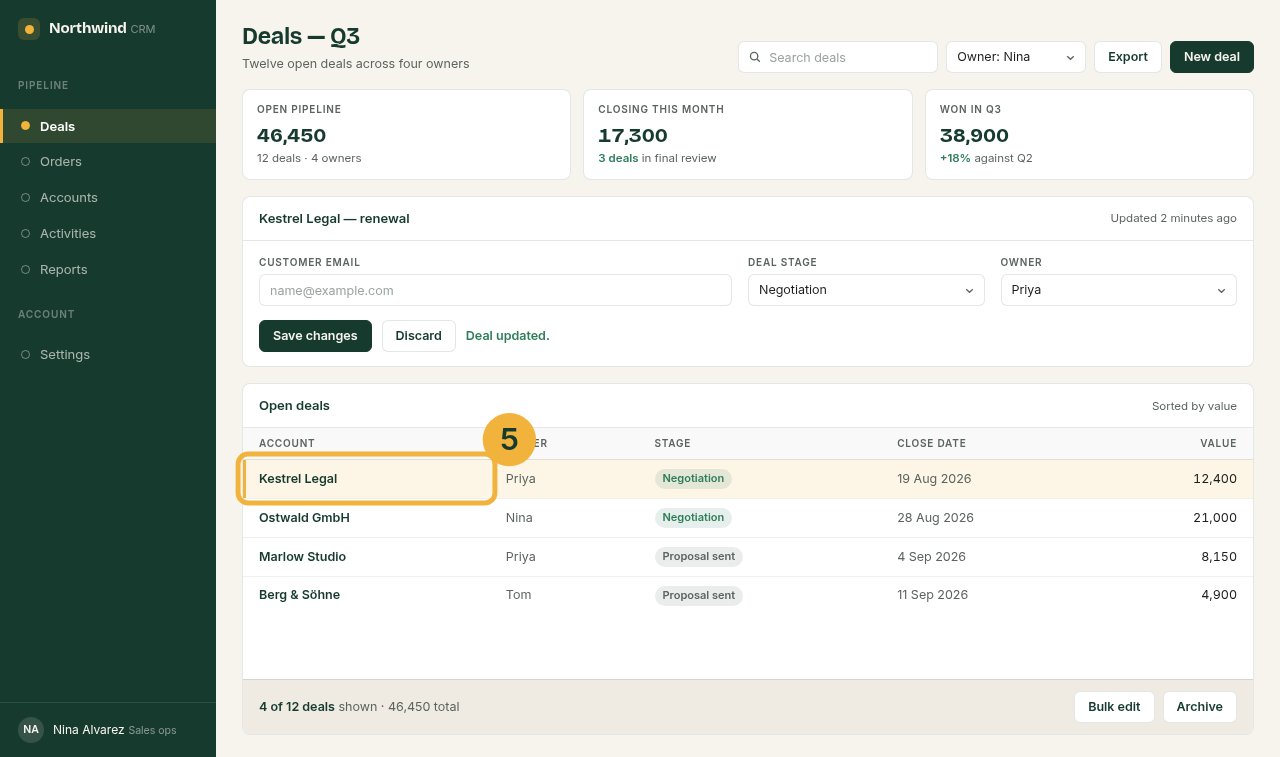
| 3 | Select Owner | Im Formular des Deals unter Owner den neuen Verantwortlichen auswählen (Priya). Das Feld zeigt Priya. | Gesagt, welches der zwei Owner-Felder, Wert und Ergebnis ergänzt |
| 4 | Click Save changes | Prüfen, dass Deal stage noch die aktuelle Phase des Deals zeigt, dann auf Save changes klicken. „Deal updated.“ erscheint neben der Schaltfläche. | Vorher eine Prüfung ergänzt, dazu das Ergebnis |
| 5 | Click Kestrel Legal | Unter Open deals die Zeile des Deals prüfen: Verantwortlich ist Priya, die Phase ist unverändert. | Aus einem Klick wurde eine Prüfung |
Die Prüfung in Zeile 4 stammt aus den Screenshots der Aufzeichnung selbst. Im aufgezeichneten Durchlauf zeigte Deal stage im Formular Negotiation, die Zeile des Deals aber Final review, und das Speichern schrieb Negotiation darüber. Beim Ausführen fiel es niemandem auf; der Screenshot der gespeicherten Zeile zeigt es.
Drei Schritte kamen dazu, die kein Klick erzeugt hat: die Entscheidung „Wenn kein offener Deal die Person als Verantwortliche zeigt, hier aufhören“, das Öffnen jedes Deals und das Ende („Wenn keine Zeile mehr Nina zeigt, der Teamleitung Bescheid geben“). Die Schleife über mehrere Deals ist eine Zeile: „Schritte 3 bis 6 für jeden Deal wiederholen, der noch Nina zeigt.“ Das Ergebnis ist die fertige Anweisung in Schritt 6.
Schritt 5: Mit einer Kollegin oder einem Kollegen testen
Die Anweisung jemandem geben, der die Aufgabe noch nie gemacht hat. Die Person arbeitet sie allein ab; Sie schauen zu und helfen nicht. Der Leitfaden von Penn State: „Any steps that cause confusion or hesitation for the test worker should be revised.“ (Jeder Schritt, der die Testperson verwirrt oder zögern lässt, wird überarbeitet.)
Beim Zuschauen ein Protokoll führen, eine Zeile pro Stocken, und jede Zeile in der nächsten Version beheben:
| Schritt | Wo die Person stockte oder fragte | Korrektur in der nächsten Version |
|---|---|---|
| [Nummer des Schritts] | [Ihre Worte, so wie sie gesagt wurden] | [Die neue Formulierung, oder welcher Schritt dazukam oder wegfiel] |
Die Zeit auch messen. Ist die zweite Version nicht schneller als die erste, haben die Korrekturen Wörter ergänzt, aber nichts geklärt. Bei einer Aufgabe wie dieser sind Fragen zum Umfang zu erwarten („Welche Deals zählen als offen?“) und zur Reihenfolge („Speichere ich nach jedem Deal oder einmal am Ende?“). Jede Antwort gehört in einen Schritt, nicht in eine mündliche Erklärung.
Schritt 6: Veröffentlichen und die nächste Prüfung festlegen
Die Anweisung dort ablegen, wo das Team sucht: als PDF im gemeinsamen Laufwerk, als Wiki-Seite, in der Ticket-Vorlage. Verantwortlichen und Datum auf das Dokument selbst schreiben und jede ältere Kopie löschen oder kennzeichnen. Prüfen, sobald sich die Oberfläche ändert, mindestens einmal im Jahr; TechTarget empfiehlt eine Prüfung „every six to 12 months“ (alle sechs bis zwölf Monate).
Die fertigen Schritte, unter dem Rahmen aus Schritt 3:
- Schritte
-
- In der Liste Owner oben auf der Seite die ausscheidende Person auswählen, zum Beispiel Owner: Nina.
- Wenn kein Deal unter Open deals diese Person als Verantwortliche zeigt, hier aufhören: Es gibt nichts umzuhängen.
- Den ersten Deal der Person öffnen. Das Formular zeigt oben den Kundennamen.
- Im Formular des Deals unter Owner den neuen Verantwortlichen auswählen (Priya). Das Feld zeigt Priya.
- Prüfen, dass Deal stage noch die aktuelle Phase des Deals zeigt, dann auf Save changes klicken. „Deal updated.“ erscheint neben der Schaltfläche.
- Unter Open deals die Zeile des Deals prüfen: Verantwortlich ist Priya, die Phase ist unverändert. Schritte 3 bis 6 für jeden Deal wiederholen, der noch Nina zeigt.
- Wenn keine Zeile mehr Nina zeigt, der Teamleitung Bescheid geben, dass die Deals neu zugewiesen sind.
- Erwartetes Ergebnis
- Jeder offene Deal der ausscheidenden Person zeigt den neuen Verantwortlichen, die Phase ist unverändert.
- Wenn es nicht klappt
- Die Phase hat sich beim Speichern geändert: auf den Wert aus der Zeile zurücksetzen und erneut speichern. Dann den Verantwortlichen der Anweisung informieren.
Wie lang sollte eine Arbeitsanweisung sein
So lang wie die Aufgabe, nicht länger. Diese hat sieben Schritte unter einem Kopf aus sechs Zeilen. Für eine einzelne Aufgabe im Browser ist das typisch.
Der Leitfaden von Penn State zieht die Grenze bei zehn: Ein Ablauf mit „more than ten steps, with few decisions“ (mehr als zehn Schritten und wenigen Entscheidungen) gehört in Hauptschritte mit Unterschritten oder in eine Grafik, einer mit vielen Entscheidungen in ein Flussdiagramm (Formate im Vergleich). Zeichen, dass eine Anweisung zu lang ist:
- Sie braucht zwei Sätze für den Geltungsbereich.
- Sie enthält Schritte, die niemand mehr macht.
- Sie erklärt, warum die Software so funktioniert, statt was anzuklicken ist.
Was jede Arbeitsanweisung enthalten sollte
Mindestens: ein Titel, ein Datum, die Schritte und das Ergebnis. Die acht Teile einer vollständigen SOP ergänzen Zweck, Geltungsbereich, Verantwortlichen und Voraussetzungen.
Was laut diesem Beispiel am häufigsten fehlt: das erwartete Ergebnis nach einem Schritt, der Daten ändert, und eine Zeile dazu, was zu tun ist, wenn es nicht klappt. Beides kam aus den Screenshots, nicht aus den Klicks.
Quellen
Alle Seiten geprüft am . Alle Quellen sind englischsprachig.
- Penn State Extension: Standard Operating Procedures, a writing guide. Die Aufgabe so beobachten, wie sie heute erledigt wird; mit einer Person testen, die die Arbeit nicht kennt; mehr als zehn Schritte mit wenigen Entscheidungen verlangen Unterschritte oder eine Grafik, viele Entscheidungen ein Flussdiagramm.
- TechTarget: What is a standard operating procedure (SOP)?. Prüfung alle sechs bis zwölf Monate.