Die kurze Antwort
- Eine nummerierte Liste verwenden, eine Handlung pro Schritt.
- Jeden Schritt als Aufforderung schreiben: „Klicken Sie“, „Geben Sie ein“, „Wählen Sie“.
- Die Beschriftung genau so nennen, wie der Bildschirm sie zeigt, fett gesetzt.
- Den Ort vor der Handlung nennen: „Wählen Sie in Status den Eintrag Overdue.“
- Nach einem Schritt, der etwas ändert, das Ergebnis nennen.
- Eine Warnung an den Anfang des Schritts setzen, den sie betrifft, nicht dahinter.
Geben Sie die Schritte dann jemandem, der die Aufgabe noch nie erledigt hat, und sehen Sie zu. Der Rest dieser Seite zeigt jede Regel an zehn Schritten aus einer echten Aufnahme.
10 Beschriftungen aus einer echten Aufnahme, vorher und nachher
Die Aufgabe: eine überfällige Bestellung in Northwind Billing (das Admin-Panel einer erfundenen Firma) finden und erstatten. Sie wurde einmal mit eingeschaltetem Klick-Rekorder erledigt. Ein Rekorder beobachtet jeden Klick und schreibt eine Zeile pro Klick, aus der Beschriftung, die er am Element findet.
Die zweite Spalte zeigt, was der Rekorder schrieb, Wort für Wort und auf Englisch, wie aufgenommen. Die dritte ist die Umschreibung. Die letzte nennt die Regel, die den Schritt repariert hat.
| # | Rekorder schrieb | Umgeschrieben | Regel |
|---|---|---|---|
| 1 | Click Orders | Klicken Sie in der Seitenleiste auf Orders. | Ort nennen |
| 2 | Select Status | Wählen Sie in Status den Eintrag Status: Overdue. | Auswahl nennen |
| 3 | Type in Search orders | Geben Sie in Search orders die Bestellnummer aus der E-Mail des Kunden ein, zum Beispiel 10427. | Eingabe nennen |
| 4 | Click 18,204.00 | (gelöscht) | Rauschen streichen |
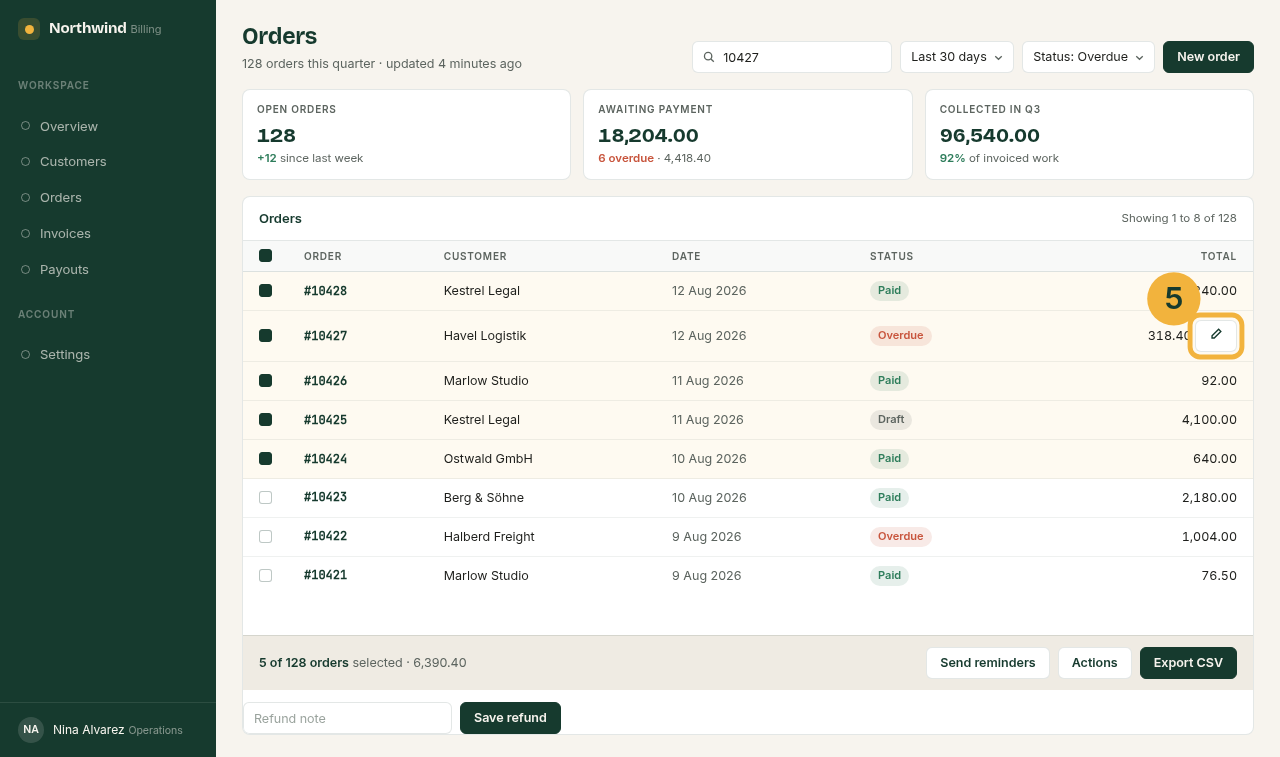
| 5 | Click the button in Orders | Klicken Sie in der Zeile dieser Bestellung rechts auf das Stift-Symbol. | Beschriftung nennen |
| 6 | Click Actions | (in den nächsten Schritt gezogen) | Ein Menüpfad |
| 7 | Click Issue refund | Prüfen Sie zuerst Bestellnummer und Betrag: Eine Erstattung lässt sich nicht zurücknehmen. Wählen Sie Actions > Issue refund. | Warnung zuerst |
| 8 | Type in Refund note | Geben Sie in Refund note den Grund aus der Anfrage ein, zum Beispiel „Duplicate charge“. | Eingabe nennen |
| 9 | Click Export CSV | Klicken Sie auf Export CSV. orders.csv wird heruntergeladen, eine Zeile pro angehakter Bestellung. Hängen Sie die Datei an die Anfrage an. | Ergebnis nennen |
| 10 | Click Save refund | Klicken Sie auf Save refund. Unter der Tabelle erscheint „Refund saved“ mit Bestellnummer und Betrag. | Ergebnis nennen |
Aus zehn aufgenommenen Klicks wurden acht Schritte. Jede aufgenommene Zeile war schon eine Aufforderung mit Verb. Es fehlte, was ein Rekorder nicht wissen kann: der einzugebende Wert, das erwartete Ergebnis, die Warnung und ob ein Klick überhaupt zählte.
Die Regeln, eine pro Korrektur
Jede Regel nennt die Zeilen der Tabelle, die sie repariert hat.
Mit der Handlung beginnen
Schreiben Sie jeden Schritt als Aufforderung: „Klicken Sie auf Save“, nicht „Der Datensatz sollte dann gespeichert werden“. Googles Styleguide für Entwicklerdokumentation verlangt ein Verb im Imperativ in jedem Schritt, und Microsofts Styleguide sagt dasselbe.
Die eine Ausnahme ist eine kurze Ortsangabe vor der Handlung: „Klicken Sie auf dem Tab Orders auf Export CSV.“ Alle zehn aufgenommenen Zeilen begannen schon mit dem Verb; die Umschreibungen behalten das bei.
Eine Handlung pro Schritt
Zwei Verben in einem Schritt heißen meist: zwei Schritte. Die Ausnahme, die beide Styleguides erlauben: aufeinanderfolgende Menüpunkte, mit „>“ geschrieben, wie Actions > Issue refund (Zeilen 6 und 7).
Setzen Sie „>“ sparsam ein. Microsoft weist darauf hin, dass Screenreader die Klammer überspringen und den Pfad als ein Wortband vorlesen können.
Die Beschriftung genau nennen
Übernehmen Sie die Beschriftung so, wie der Bildschirm sie zeigt, gleiche Schreibweise, fett, damit der Leser sie auf einen Blick wiederfindet. Microsofts Styleguide setzt Beschriftungen der Oberfläche in Dokumentationen fett.
Ein Symbol ohne Beschriftung braucht eine Beschreibung: seine Form und wo es sitzt (Zeile 5). Und nennen Sie den Ort vor der Handlung, damit der Leser zuerst an die richtige Stelle schaut: „Klicken Sie in der Seitenleiste auf Orders“ (Zeile 1).
Sagen, was einzugeben oder zu wählen ist
„Type in Search orders“ ist nur ein halber Schritt. Ergänzen Sie den Wert oder woher er kommt, und ein Beispiel (Zeilen 3 und 8). Bei einer Liste nennen Sie den Eintrag, nicht nur die Liste (Zeile 2).
Das Ergebnis nennen
Erst die Handlung, dann das Ergebnis, im selben Schritt, wie es Googles Leitfaden verlangt: „Klicken Sie auf Save refund. Unter der Tabelle erscheint ‚Refund saved‘“ (Zeilen 9 und 10).
Das gilt nach Schritten, die etwas ändern: Speichern, Download, neuer Bildschirm. Wer jeden Klick kommentiert, macht die Liste länger, nicht klarer.
Die Warnung vor den Schritt setzen
Menschen handeln, während sie lesen. Eine Warnung nach „Klicken Sie auf Issue refund“ kommt, wenn das Geld schon weg ist. Setzen Sie sie an den Anfang des Schritts, den sie betrifft (Zeile 7).
Setzen Sie Warnungen sparsam ein. Googles Leitfaden zu Hinweisen warnt, dass mehrere Hinweise auf einer Seite ihre visuelle Wirkung verlieren. Was der Leser vor dem Start braucht (Zugang, die Bestellnummer), steht über Schritt 1, nicht in einem Schritt.
Rauschen streichen
Eine Aufnahme behält jeden Klick, auch die, die nichts bewirkt haben. Zeile 4 war ein Klick auf eine Summe in den Kennzahl-Kacheln. Löschen Sie verirrte Klicks, doppelte Klicks und reine Scroll-Schritte.
Fassen Sie zwei Schritte nur zusammen, wenn sie eine Handlung an einer Stelle sind, etwa ein Menüpfad.
Vor Schritt 1 und nach dem letzten Schritt
- Titel als Aufgabe, Objekt plus Verb: „Überfällige Bestellung erstatten“.
- Wann sie gilt, in einem Satz.
- Voraussetzungen: der nötige Zugang und die Daten, die bereitliegen müssen, etwa die Bestellnummer.
- The steps.
- Das Endergebnis: woran man erkennt, dass es fertig ist, und was zu tun ist, wenn es ausbleibt.
Enden Sie mit der Handlung, die die Aufgabe abschließt (Save, OK, Apply). Microsofts Leitfaden rät, sie in den meisten Fällen aufzunehmen. Die übrigen Teile eines vollständigen Verfahrens (Verantwortliche, Version, Überprüfung) erklärt Was eine SOP ist.
Erst die Klicks festhalten, dann schreiben
Schreiben Sie nach einer Aufnahme oder nach Notizen, die Sie während der Aufgabe gemacht haben, nicht aus dem Gedächtnis. Das Gedächtnis überspringt die Schritte, die automatisch geworden sind, und genau die braucht ein neuer Mensch.
Ein Klick-Rekorder oder Screenshots während der Arbeit (Win+Umschalt+S unter Windows, Cmd+Umschalt+4 auf dem Mac) liefern die Reihenfolge der Klicks und die genauen Beschriftungen. Sie liefern nicht die Werte, die Ergebnisse, die Warnungen und nicht das Urteil, welche Klicks Rauschen waren. Dieser Teil ist das Schreiben, und genau ihn zeigt die Tabelle oben.
Checkliste, bevor Sie die Anleitung teilen
- Jeder Schritt beginnt mit der Handlung, oder mit dem Ort und dann der Handlung.
- Jeder Schritt hat eine Handlung oder einen Menüpfad.
- Jede Beschriftung stimmt mit dem heutigen Bildschirm überein, fett gesetzt.
- Jeder einzugebende oder zu wählende Wert ist genannt, mit Beispiel.
- Schritte, die etwas ändern, sagen, was der Leser sehen sollte.
- Jede Warnung steht vor dem Schritt, den sie betrifft.
- Jemand Neues hat die Anleitung befolgt, während Sie zugesehen haben, ohne Hilfe.
Quellen
Alle Seiten geprüft am . Alle Quellen sind englischsprachig.
- Google Developer Documentation Style Guide: Procedures. Imperativ in jedem Schritt, ein Schritt pro Handlung, Menüpfade mit „>“, Ort vor Handlung, Handlung vor Ergebnis.
- Microsoft Writing Style Guide: Writing step-by-step instructions. Imperativ, ein eigener Schritt pro Anweisung, die abschließende Handlung, „>“ und der Hinweis zu Screenreadern, fette Beschriftungen in den Beispielen.
- Microsoft Writing Style Guide: Formatting text in instructions. Beschriftungen der Oberfläche fett in Dokumentationen; kein Fettdruck in der Oberfläche selbst oder im Marketing.
- Google Developer Documentation Style Guide: Notices. Zu viele Hinweise verlieren ihre Wirkung; was vorher nötig ist, steht vor dem Schritt.