SOP-Vorlage herunterladen
| Format | Öffnet sich in | Die richtige Wahl, wenn |
|---|---|---|
| Word, .docx (9 KB) | Microsoft Word, Google Docs, Apple Pages | Ihre SOPs auf einem Netzlaufwerk oder in SharePoint liegen. |
| OpenDocument, .odt (29 KB) | LibreOffice, Google Docs | Ihr Team mit LibreOffice arbeitet. |
| Markdown, .md (2 KB) | Jeder Texteditor; Wikis, Git, Notion per Einfügen | Ihre SOPs in einem Wiki oder Repository liegen. |
| PDF (43 KB, 1 Seite) | Jeder PDF-Reader, ein Drucker | Sie von Hand ausfüllen oder erst das Layout sehen wollen. |
Alle vier Dateien enthalten dieselben Felder in derselben Reihenfolge. Jeden Text in [Klammern] ersetzen, danach die grauen Hinweise löschen. Die englische Fassung, „SOP template“, steht auf der englischen Version dieser Seite.
Google Docs: Die .docx in Google Drive hochladen und doppelt anklicken. Drive öffnet Office-Dateien in Google Docs, und .docx gehört zu den Formaten, die es umwandelt (Google Docs-Editoren-Hilfe).
Word: Die .docx nutzt die Formatvorlagen Überschrift 1 und 2 von Word und einfache Tabellen, ohne Textfelder oder starre Layouts. Vorlagen aus anderen Quellen sind nicht immer so sauber: Auf die Frage nach einer SOP-Vorlage für Word 2010 warnte 2016 ein ehrenamtlicher Moderator in Microsofts Forum, viele Vorlagen aus dem Netz sähen sehr schön aus, taugten zum Erstellen von Word-Dokumenten aber womöglich nichts (Microsoft Q&A).
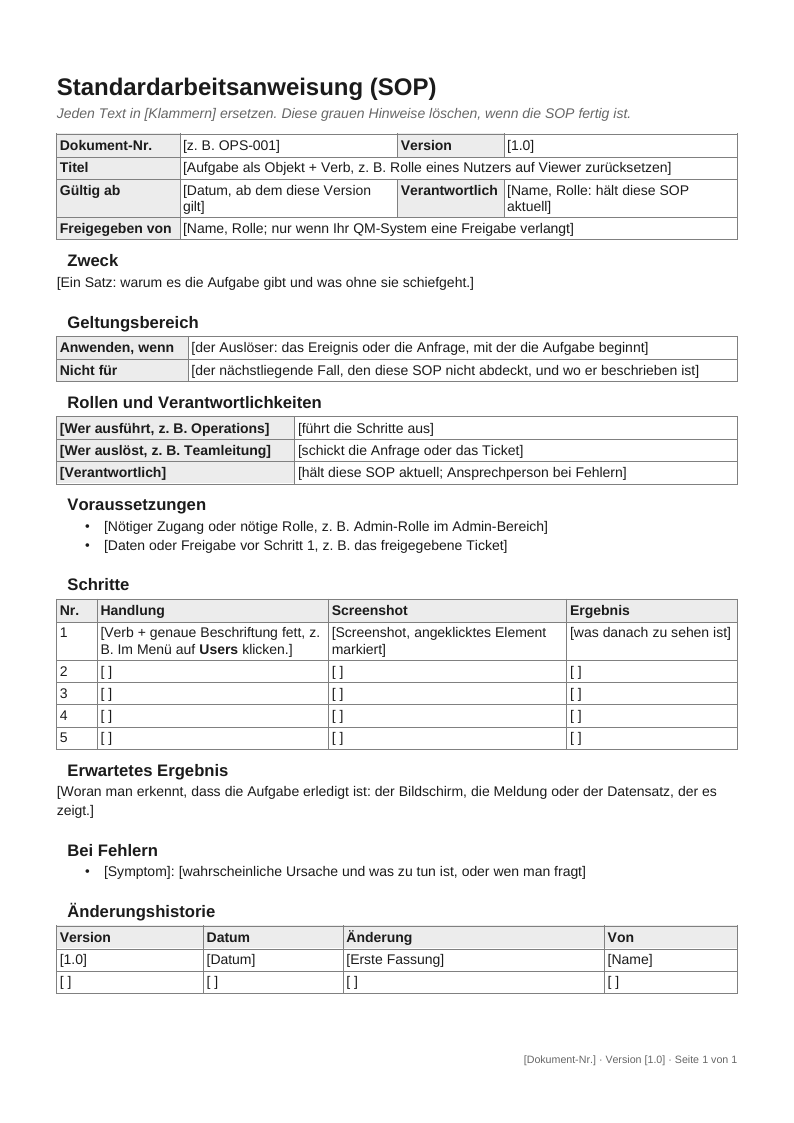
Wofür jeder Abschnitt da ist
Eine Zeile pro Feld, in der Reihenfolge der Datei. Die letzte Spalte sagt, wann ein Feld wegfallen kann.
| Feld | Was hineingehört | Weglassen, wenn |
|---|---|---|
| Dokument-Nr. | Ein Kürzel, das über alle Versionen gleich bleibt, etwa OPS-014. | Ihre Dokumente haben keine QM-Nummer. |
| Titel | Die Aufgabe als Objekt und Verb: „Rolle eines Nutzers auf Viewer zurücksetzen“. | Nie. |
| Version | 1.0 für die erste Fassung, 1.1 für die nächste Änderung der Schritte. | Nie. |
| Gültig ab | Der Tag, ab dem diese Version gilt. | Nie. |
| Verantwortlich | Die Person, die die SOP korrigiert, wenn sich die Bildschirme ändern. | Nie. |
| Freigegeben von | Wer diese Version freigegeben hat. | In Ihrer Firma muss niemand SOPs freigeben. |
| Zweck | Ein Satz dazu, warum es die Aufgabe gibt. | Nie. |
| Geltungsbereich | Anwenden, wenn: der Auslöser. Nicht für: der nächstliegende Fall, den sie nicht abdeckt. | Nie. |
| Rollen und Verantwortlichkeiten | Wer die Aufgabe ausführt, wer sie auslöst und wer bei Fehlern hilft. | Eine Person erledigt die Aufgabe allein und ist für die SOP verantwortlich. |
| Voraussetzungen | Zugang, Rolle und Daten, die vor dem ersten Schritt da sein müssen. | Die Aufgabe braucht nicht mehr als eine Anmeldung. |
| Schritte | Nr., Handlung, Screenshot, Ergebnis: eine Zeile pro Handlung. | Nie. |
| Erwartetes Ergebnis | Woran man sieht, dass die Aufgabe erledigt ist. | Nie. |
| Bei Fehlern | Der wahrscheinliche Fehler, seine Ursache und wen man fragt. | Die Aufgabe ist noch nie so schiefgegangen, dass es sich aufzuschreiben lohnt. |
| Änderungshistorie | Version, Datum, Änderung, Von: eine Zeile pro Version. | Nie. |
Abschnitte für Begriffe und Verweise fehlen mit Absicht: Eine Aufgabe mit fünf Schritten braucht keinen davon. Warum eine SOP überhaupt diese Teile hat, steht in Was ist eine SOP.
SOP steht für Standard Operating Procedure, auf Deutsch Standardarbeitsanweisung. Manche QM-Systeme teilen sie in eine Verfahrensanweisung (wer tut was, wann) und eine Arbeitsanweisung (wie eine Aufgabe Klick für Klick erledigt wird); diese Vorlage enthält beides für eine einzelne Aufgabe, und Arbeitsanweisung und Verfahrensanweisung im Vergleich zeigt, wo die Grenze verläuft.
Änderungshistorie
Die Änderungshistorie ist das Feld, das viele auslassen, und das erste, auf das ein Prüfer schaut: Sie sagt, ob die vorliegende Kopie aktuell ist. Eine gedruckte SOP oder eine Kopie auf dem Netzlaufwerk aktualisiert sich nicht von selbst; nur die Tabelle sagt, welche Version es ist und was sich geändert hat.
Die Regel: Bei jeder Änderung eines Schritts eine Zeile ergänzen, und die Version im Kopf entspricht immer der neuesten Zeile. Die Leitlinie der US-Umweltbehörde EPA zu SOPs setzt Kurztitel oder Nummer, Revisionsnummer und Datum auf jede Seite und nennt Revisionsnummer und Datum sehr nützlich, um festzustellen, welche SOP gerade gilt (EPA QA/G-6). Die Fußzeile der Vorlage macht genau das: Dokument-Nr., Version und „Seite x von y“ auf jeder Seite, von Word oder LibreOffice ausgefüllt.
Ausgefüllte SOP: Nutzer auf Viewer zurücksetzen
Northwind ist eine erfundene Firma. Ein Kollege wechselt aus dem Content-Team, bleibt aber bei Northwind; Operations setzt seine Rolle im Northwind-Admin-Bereich deshalb von Editor auf Viewer zurück. Das ist die Vorlage von oben, ausgefüllt. Die Oberfläche der Demo ist englisch, darum stehen die Beschriftungen auf Englisch in den Schritten.
- Dokument-Nr.
- NW-OPS-014, Version 1.1, gültig ab 1. Oktober 2026
- Titel
- Rolle eines Nutzers auf Viewer zurücksetzen
- Verantwortlich
- Nina Alvarez, Operations. Freigegeben von Sam Okafor, IT-Leitung
- Zweck
- Bearbeitungsrechte entziehen, die jemand nach dem Wechsel aus dem Content-Team nicht mehr braucht, damit nur aktuelle Redakteure veröffentlichte Inhalte ändern können.
- Geltungsbereich
- Anwenden, wenn ein Ticket der Teamleitung meldet, dass jemand das Content-Team verlassen hat und sein Northwind-Konto behält. Nicht für Austritte: Wer Northwind verlässt, wird deaktiviert, nicht auf Viewer gesetzt.
- Rollen und Verantwortlichkeiten
- Operations (Admin-Rolle) führt die Schritte 1 bis 5 aus und schließt das Ticket. Die Teamleitung eröffnet das Ticket mit der E-Mail-Adresse des Kollegen und der neuen Rolle. Nina Alvarez, verantwortlich für die SOP, hält sie aktuell und ist Ansprechperson bei Fehlern.
- Voraussetzungen
- Admin-Rolle im Northwind-Admin-Bereich (unten links unter dem eigenen Namen zu sehen); das Ticket der Teamleitung mit der E-Mail-Adresse.
| Nr. | Handlung | Ergebnis |
|---|---|---|
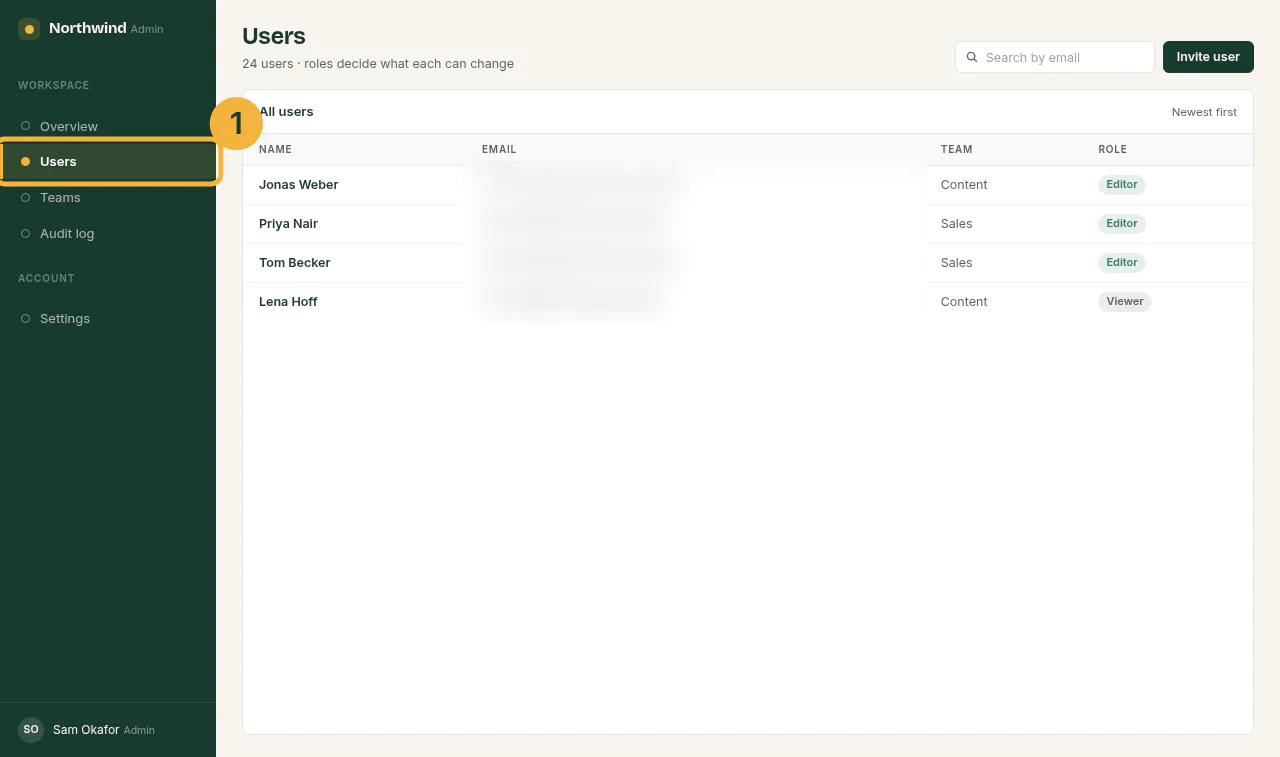
| 1 | Im Menü links auf Users klicken. | Die Seite Users öffnet sich mit der Liste aller Nutzer. |
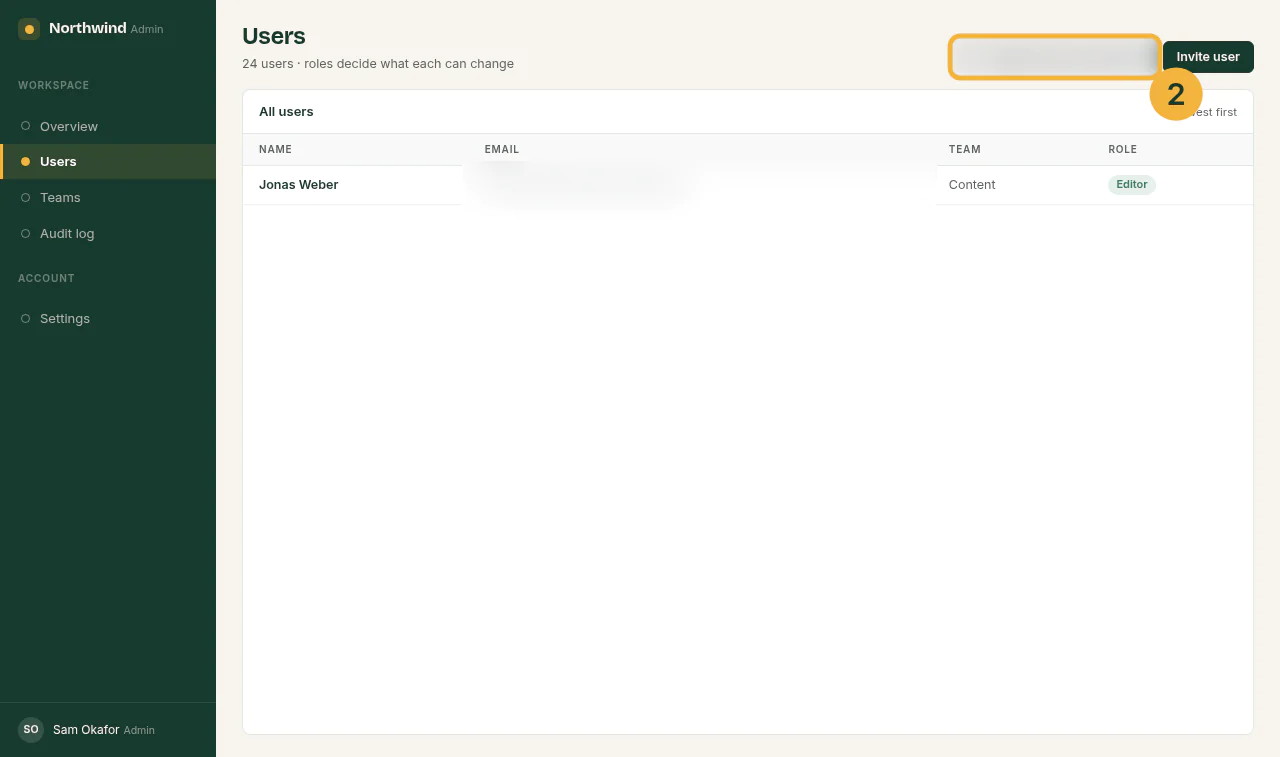
| 2 | In Search by email die E-Mail-Adresse aus dem Ticket eingeben. | Nur diese Zeile bleibt in der Liste, mit der Rolle Editor. |
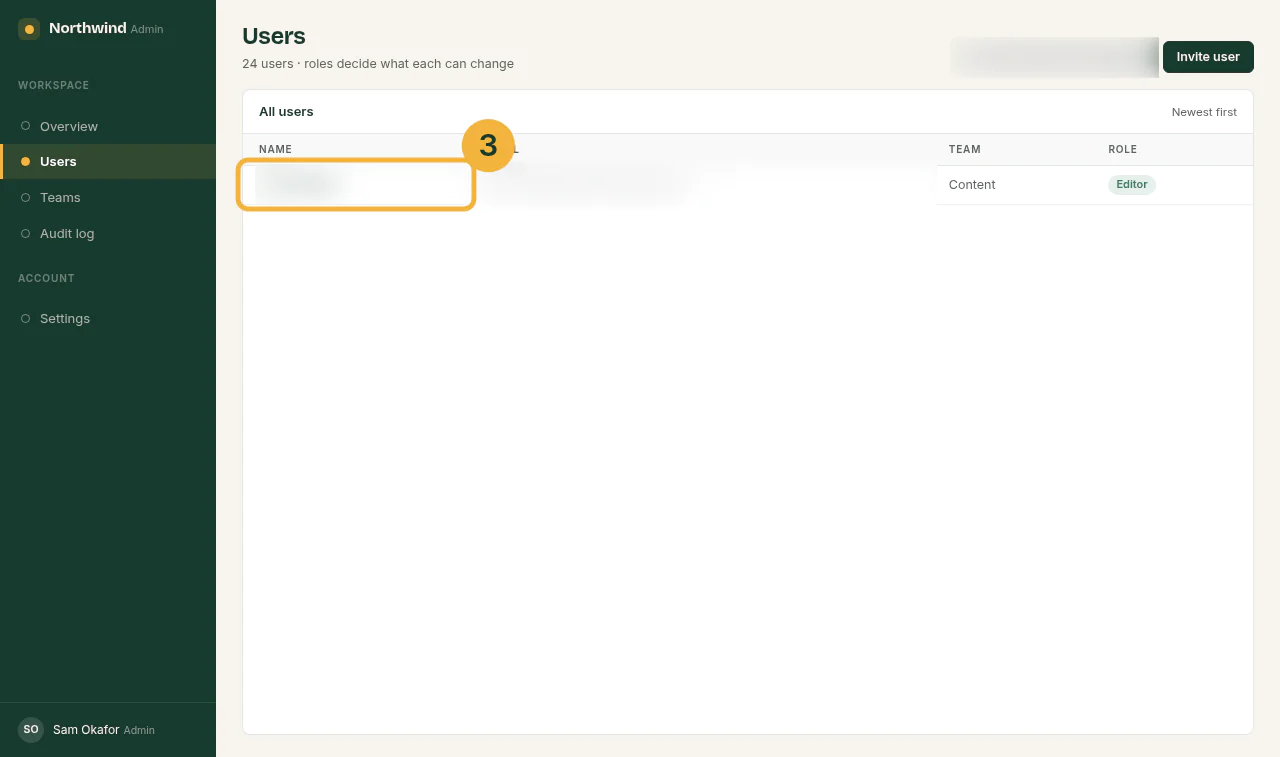
| 3 | Auf den Namen klicken. | Die Details öffnen sich über der Liste und zeigen Role: Editor. |
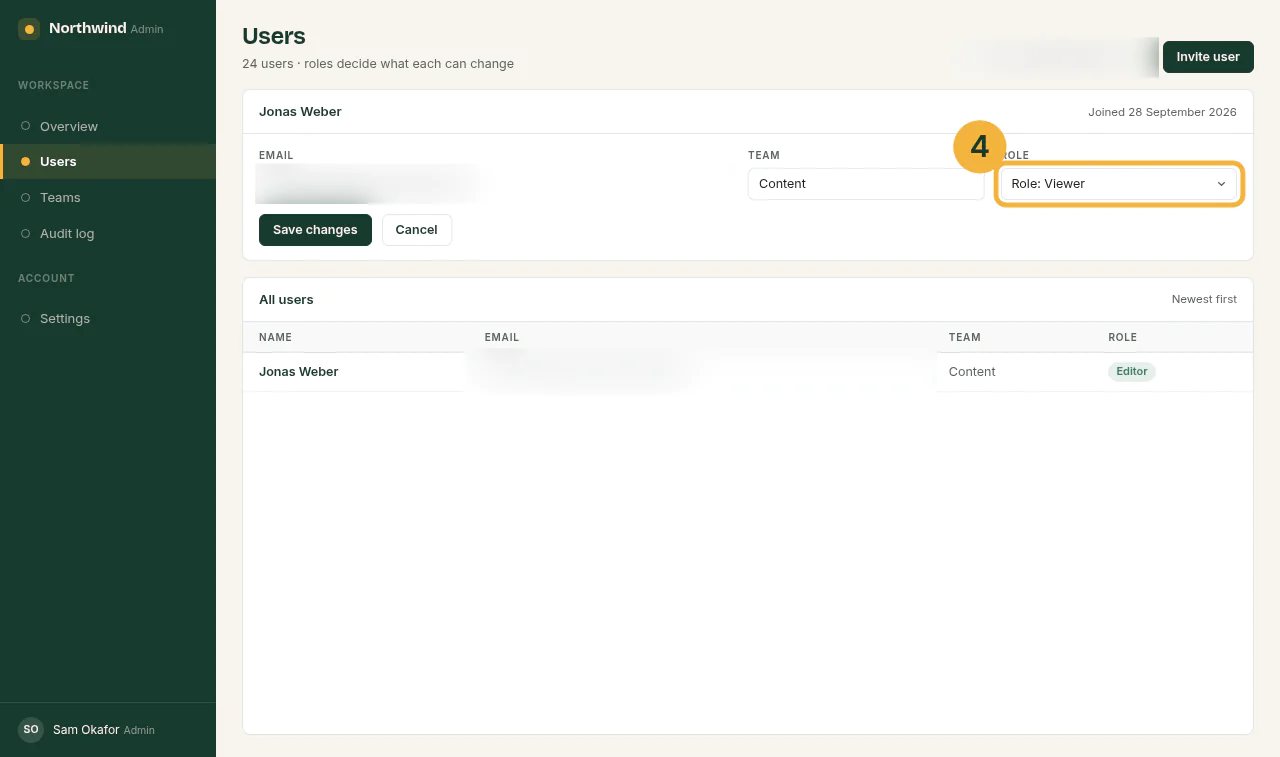
| 4 | Unter Role den Eintrag Role: Viewer wählen. | Das Feld Role zeigt Viewer; die Liste darunter zeigt bis zum Speichern noch Editor. |
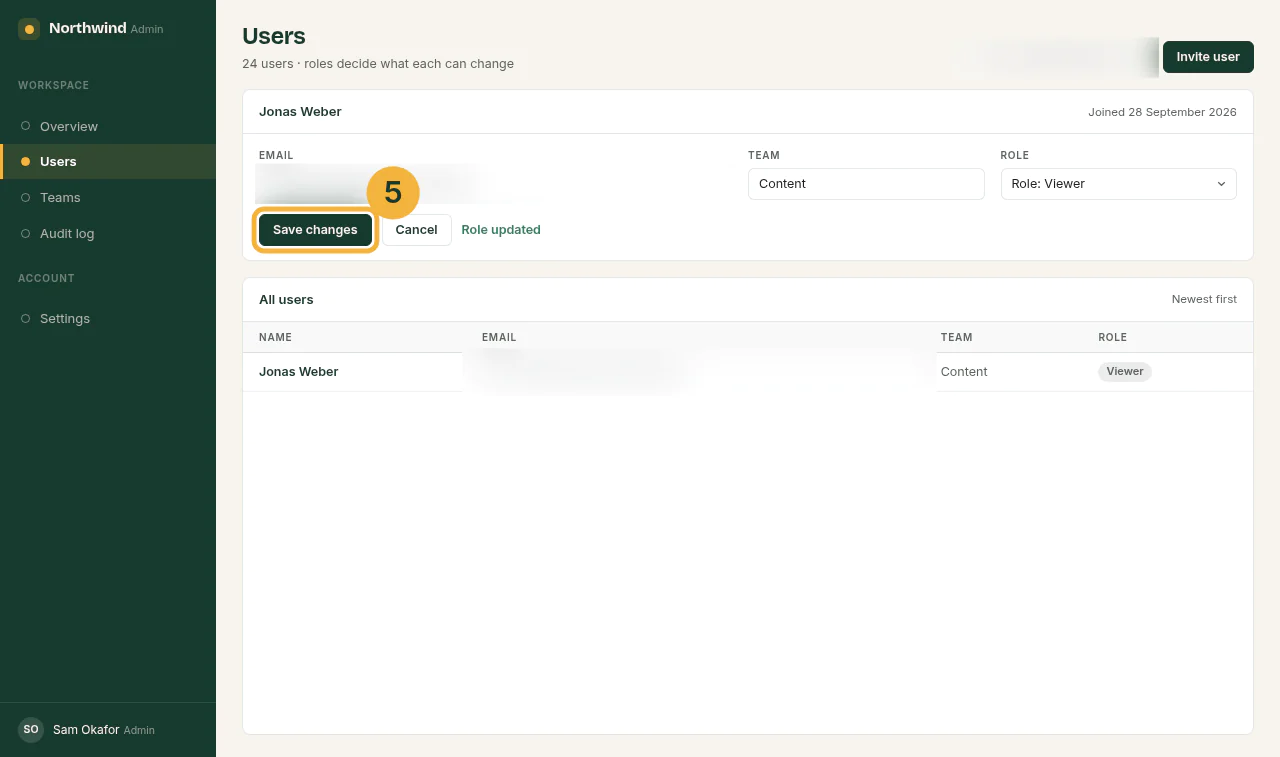
| 5 | Auf Save changes klicken. | Neben den Schaltflächen erscheint „Role updated“. |
Die Screenshot-Spalte, ein Bild pro Schritt, das angeklickte Element umringt und jede E-Mail-Adresse unkenntlich:
- Erwartetes Ergebnis
- In All users zeigt die Zeile die Rolle Viewer. Das Ticket mit einem Vermerk der Änderung schließen.
- Bei Fehlern
- Die Liste Role lässt sich nicht ändern oder Save changes tut nichts: Das eigene Konto ist kein Admin; Nina Alvarez fragen. In Schritt 2 erscheint keine Zeile: die E-Mail-Adresse im Ticket auf Tippfehler prüfen, dann nach dem Vornamen suchen.
| Version | Datum | Änderung | Von |
|---|---|---|---|
| 1.0 | 14. September 2026 | Erste Fassung | Nina Alvarez |
| 1.1 | 1. Oktober 2026 | Schritt 5: Schaltfläche nach einem App-Update von „Save“ in „Save changes“ umbenannt; Screenshot ersetzt | Nina Alvarez |
Zeile 1.1 ist der Grund für die Tabelle. Wer einen Ausdruck mit „Save“ in Schritt 5 in der Hand hat, sieht am Kopf, dass es 1.0 ist, und in der Tabelle, was sich geändert hat.
Die ganze ausgefüllte SOP, mit Screenshots: Word, .docx (75 KB) oder PDF (130 KB, 2 Seiten).
So füllen Sie die Vorlage aus
In dieser Reihenfolge ausfüllen, das spart Umschreiben:
- Zuerst den Geltungsbereich schreiben: den Auslöser und den einen Fall, für den sie nicht gilt. Er entscheidet, wo die Schritte beginnen und enden.
- Die Aufgabe einmal echt erledigen und von jedem Klick einen Screenshot machen.
- Jeden Schritt als Verb mit der genauen Beschriftung vom Bildschirm schreiben, fett, und sein Ergebnis dazu.
- Erwartetes Ergebnis und „Bei Fehlern“ ergänzen.
- Kopfbereich und erste Zeile der Änderungshistorie zuletzt ausfüllen.
Für die Screenshot-Spalte: ein Bild pro Bildschirmwechsel, das angeklickte Element mit Ring oder Rahmen markiert, Namen und E-Mail-Adressen unkenntlich gemacht, bevor die Datei weitergegeben wird. Auf den wichtigen Teil zuschneiden, aber so viel Umgebung lassen, dass man sieht, wo auf der Seite er liegt.
Dann die SOP jemandem geben, der die Aufgabe nie gemacht hat, und zusehen, wie er ihr ohne Hilfe folgt. Der Schreibleitfaden von Penn State Extension verlangt dasselbe: Jemand, der die Arbeit nicht kennt, soll die Anweisung befolgen (Penn State Extension). Die ganze Methode, von der ersten Aufnahme bis zum Prüfdatum, steht in Arbeitsanweisung erstellen; wie einzelne Schritte formuliert werden, in Schritt-für-Schritt-Anleitung schreiben.
Weitere Fassungen der Vorlage
Zwei gängige Varianten sind dieselbe Datei mit weniger oder mehr Feldern, keine neuen Vorlagen.
SOP als Checkliste
Die Spalten Screenshot und Ergebnis löschen und vor jeden Schritt ein Kästchen zum Abhaken setzen. Das passt für Mitarbeitende, die die Bildschirme kennen und nur keinen Schritt auslassen sollen. Penn State Extension hält für einen Ablauf, der sich ständig wiederholt und kaum Entscheidungen verlangt, eine einfache Schrittfolge für ausreichend.
Für neue Mitarbeitende die volle Fassung behalten und der Checkliste dieselbe Dokument-Nr., denselben Verantwortlichen und dieselbe Version geben, damit beide gemeinsam geändert werden. Die EPA-Leitlinie sagt es so: Die Checkliste ist nicht die SOP, sondern ein Teil von ihr.
Die Checkliste als Datei, ein Kästchen pro Schritt und dieselbe Fußzeile: SOP-Checkliste als Vorlage, .docx (7 KB) oder Markdown (1 KB).
Lange oder regulierte SOPs
Unter einem QM-System oder vor einem Audit kommt hinzu, was die EPA-Leitlinie für Titelseite und längere SOPs nennt: Unterschriften und Datum derer, die die SOP erstellt und freigegeben haben, ein Abschnitt für ungewöhnliche Begriffe, Verweise auf zugehörige SOPs und bei langen SOPs ein Inhaltsverzeichnis. Einen Verteiler ergänzen, wenn Ihr QM-System wissen will, wer eine Kopie hat.
Eine Aufgabe im Browser braucht keine Sicherheitshinweise, Gerätelisten oder Felder für persönliche Schutzausrüstung, wie sie Laborvorlagen mitbringen. Bleiben sie stehen, füllt sich die Seite nur mit „entfällt“.
Wo leere Vorlagen scheitern
- Kein Platz für einen Screenshot. Ein Schrittraster mit nur einer Textspalte lässt Leser einer Softwareaufgabe raten, welcher von drei Speichern-Knöpfen gemeint ist.
- Keine Änderungshistorie. Veraltete Kopien auf dem Netzlaufwerk sehen genauso aktuell aus wie die neue.
- Laborfelder stehen gelassen. Schutzausrüstung, Geräte und Gefahren, jeweils mit „entfällt“ gefüllt, schieben die Schritte auf Seite zwei.
- Eine Vorlage für mehrere Aufgaben. Eine Aufgabe pro SOP. Geht eine Arbeit über mehrere Personen und Entscheidungen, braucht sie über den SOPs eine Prozessbeschreibung; Arbeitsanweisung und Verfahrensanweisung im Vergleich zeigt, wohin was gehört.
Quellen
Alle Seiten geprüft am .
- Google Docs-Editoren-Hilfe: Mit Office-Dateien arbeiten. Ein Doppelklick auf eine Office-Datei in Google Drive öffnet sie in Google Docs; .docx gehört zu den Formaten, die sich in Docs umwandeln lassen.
- Microsoft Q&A: Template for standard operating procedures. Eine Frage von 2016 zu Word 2010 und die Antwort eines ehrenamtlichen Moderators zu Vorlagen aus dem Netz.
- US EPA: Guidance for Preparing Standard Operating Procedures (EPA QA/G-6). Revisionsnummer und Datum auf jeder Seite (Abschnitt 2.5), die Checkliste als Teil der SOP (2.4), Titelseite und weitere Teile längerer SOPs (3.1 bis 3.3).
- Penn State Extension: Standard Operating Procedures, a writing guide. Einfache Schritte für einen sich wiederholenden Ablauf und ein Test durch jemanden, der die Arbeit nicht kennt.