Webseite in Chrome als PDF speichern
- Die Seite öffnen. Einmal bis ans Ende und zurück nach oben scrollen, damit Bilder, die beim Scrollen laden, da sind.
- Cookie-Banner und Chat-Fenster schließen.
- Strg+P drücken, auf dem Mac Cmd+P. Über das Menü: Datei, Drucken.
- Unter „Ziel“ die Option „Als PDF speichern“ wählen.
- „Weitere Einstellungen“ öffnen und „Hintergrundgrafiken“ ankreuzen.
- Auf Speichern klicken und einen Ordner wählen.
Die Bezeichnungen auf dieser Seite sind die von Chrome 150 (150.0.7871.128) auf Deutsch, gelesen am 5. Oktober 2026. Auf dem Chromebook öffnet Strg+P dasselbe Fenster.
Einstellungen, die das PDF verändern
| Einstellung | Was sie ändert | Wann ändern |
|---|---|---|
| Hintergrundgrafiken | Standardmäßig aus. Dann verschwinden farbige Leisten, Tabellenstreifen und Hintergrundbilder. | Ankreuzen, sobald Farbe etwas bedeutet: Status-Markierungen, dunkle Kopfbereiche, Diagramme. |
| Kopf- und Fußzeilen | Druckt Datum, Seitentitel, Webadresse und Seitenzahl auf jede Seite. | Für eine Archivkopie eingeschaltet lassen: Adresse und Datum zeigen, woher und von wann die Seite stammt. Für eine saubere Kopie ausschalten. |
| Layout | Hochformat oder Querformat. | Querformat für eine Seite, die breiter als lang ist, etwa eine breite Tabelle. |
| Skalieren | Standard, an den druckbaren Bereich angepasst, oder ein eigener Prozentwert. | Ein kleinerer Prozentwert bringt mehr von einer breiten Seite aufs Papier. |
| Seiten, Papierformat, Ränder | Welche Seiten, A4 oder Letter, und der weiße Rand. | Mit Seiten nur den Teil speichern, den Sie brauchen, etwa die Seiten einer Tabelle. |
| Nur Auswahl | Druckt nur den Text, den Sie vor Strg+P markiert haben. | Ein Absatz oder eine Tabelle aus einer langen Seite: erst markieren, dann „Nur Auswahl“ ankreuzen. |
Auf dem Chromebook und auf Android
| Gerät | So geht es |
|---|---|
| Chrome unter Windows oder Linux | Strg+P, Ziel: Als PDF speichern |
| Chrome auf dem Mac | Cmd+P, Ziel: Als PDF speichern |
| Chromebook | Strg+P, Ziel: Als PDF speichern |
| Chrome auf Android | Mehr (drei Punkte), Teilen, Drucken. Auf den Abwärtspfeil tippen, oben „Als PDF speichern“ wählen, auf Drucken tippen und den Speicherort wählen. |
Andere Browser haben ein eigenes Druckfenster und nennen die Einstellungen anders; die Bezeichnungen stehen in ihrer eigenen Hilfe.
Warum das PDF anders aussieht als die Seite
Der Browser setzt die Seite für Papier neu, und die Website kann ihm vorgeben, was er dabei ändert. Die Bilder unten stammen von einer Beispielseite: eine Bestellliste von Northwind mit dunkler Leiste oben, dunklem Kopfbereich, Seitenleiste, einer gestreiften Tabelle mit 40 Bestellungen, einem Diagramm, das erst beim Scrollen lädt, und einem Cookie-Banner. Gespeichert am 5. Oktober 2026 mit Chrome 150 unter Linux, auf A4, über dieselbe PDF-Funktion wie „Als PDF speichern“.
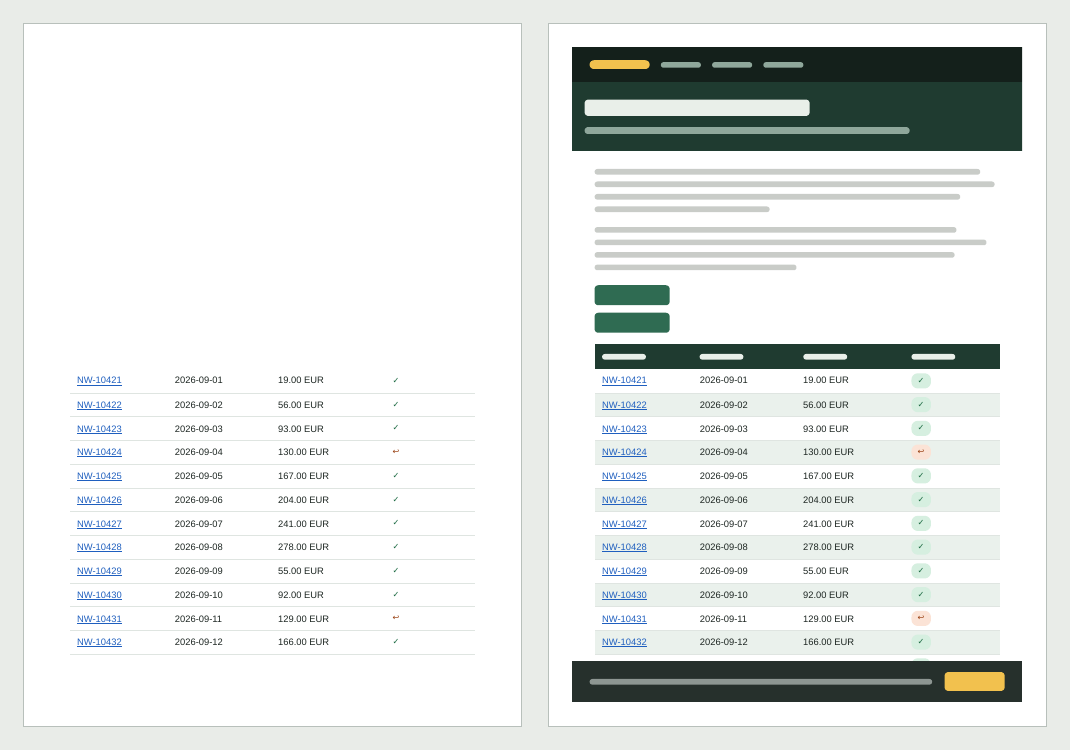
- Farben und Hintergründe fehlen: Um Tinte zu sparen, darf der Browser Hintergrundfarben und -bilder weglassen und helle Schrift auf dunklem Grund in dunkle Schrift auf Weiß umwandeln, solange die Seite das nicht untersagt. Hintergrundgrafiken holt sie zurück. Auf der Beispielseite bestand der Tabellenkopf aus weißen Balken auf Dunkelgrün; ohne Hintergründe verschwand er ganz. Eine Seite im Dunkelmodus wird aus demselben Grund hell gedruckt.
- Teile der Seite fehlen: Viele Websites haben Druckregeln, die Menüs, Seitenleisten, Werbung oder Bilder ausblenden. Auf der Beispielseite verschwand so die Seitenleiste. Keine Einstellung im Druckfenster holt diese Teile zurück.
- Ein anderer Aufbau: Eine A4-Seite lässt etwa 720 Pixel Breite, weniger als die meisten Desktop-Fenster. Eine Seite, die sich dem Bildschirm anpasst, wechselt deshalb in ihre Tablet- oder Handy-Ansicht. Auf der Beispielseite standen die zwei Schaltflächen danach untereinander. Querformat oder ein kleinerer Wert bei Skalieren gibt mehr Breite.
- Leere Kästen statt Bildern: Bilder, die erst beim Scrollen laden, werden als leere Kästen gedruckt, wenn sie nie im Bild waren. Vorher einmal bis ans Ende scrollen.
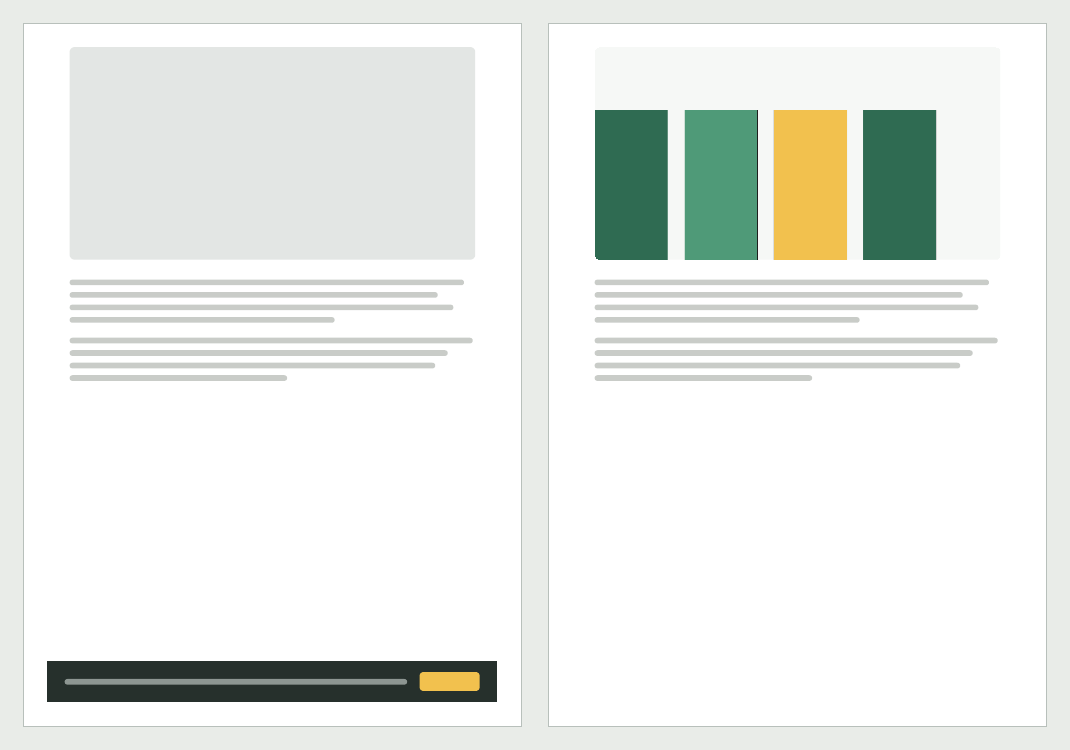
Um die Druckfassung ohne Drucken zu sehen: DevTools öffnen (Strg+Umschalt+I, auf dem Mac Cmd+Option+I), den Tab Rendering öffnen und „Emulate CSS media type“ auf print stellen (Bezeichnungen der englischen DevTools).
Tabellen über mehrere Seiten
Auf der Beispielseite setzte Chrome den Seitenumbruch zwischen zwei Zeilen, nicht mitten durch eine, und wiederholte die Kopfzeile der Tabelle oben auf Seite 2. Die Beispieltabelle ist eine echte Tabelle mit Kopfzeile; baut eine Seite ihre Tabelle aus anderen Elementen, hat Chrome keine Kopfzeile zum Wiederholen.
- Querformat oder einen kleineren Wert bei Skalieren versuchen. Auf der Beispielseite ergab Querformat mit 80 Prozent 4 Seiten statt 3: Das hilft bei der Breite, nicht bei der Länge.
- Mit „Seiten“ nur die Seiten der Tabelle speichern.
- Für alle, die die Seite bauen:
break-inside: avoidan jeder Zeile verhindert, dass sie geteilt wird.
Druck-PDF oder Screenshot-PDF: dieselbe Seite auf beide Arten
Ein Screenshot-PDF ist ein Bild der ganzen Seite, auf PDF-Seiten gelegt. Beide PDFs unten entstanden am 5. Oktober 2026 aus der Beispielseite: einmal mit „Als PDF speichern“ und eingeschalteten Hintergrundgrafiken, einmal als Screenshot der ganzen Seite in 1280 Pixel Breite, auf Seitenbreite in ein PDF gelegt.
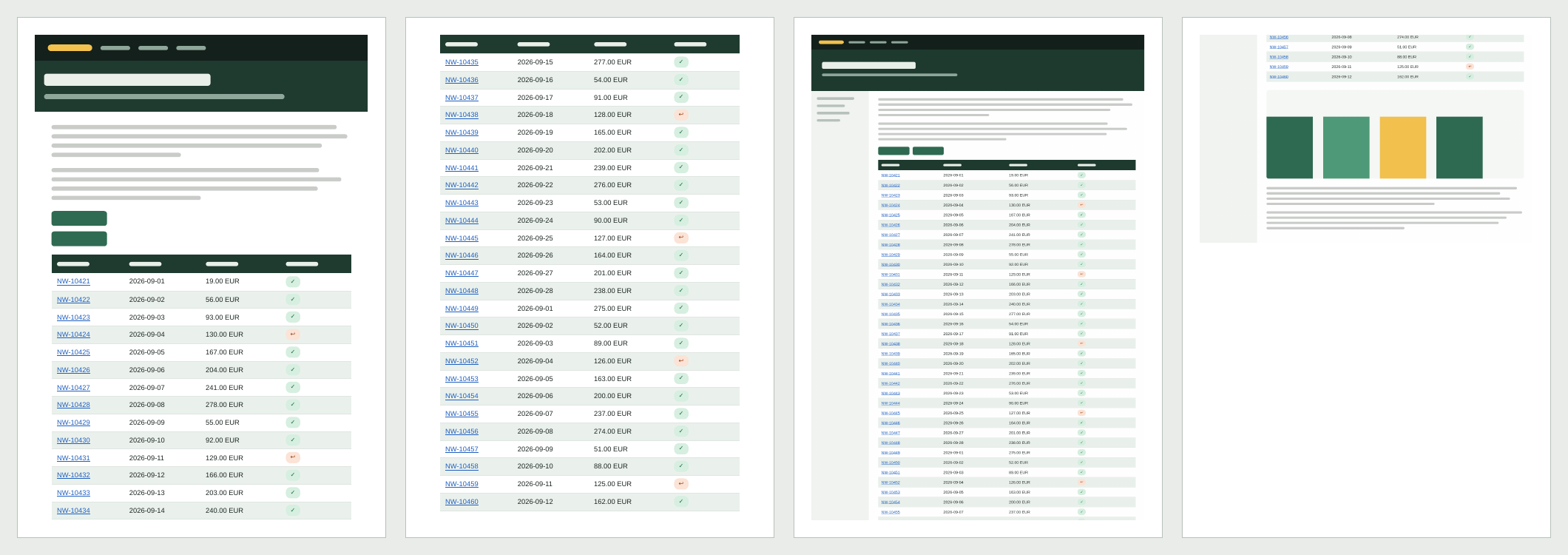
| Ergebnis bei der Beispielseite | Als PDF speichern | Screenshot-PDF |
|---|---|---|
| Durchsuchbarer, kopierbarer Text | Ja, alle 40 Bestellnummern | Nein, der Text ist Teil des Bildes |
| Anklickbare Links | Ja, 40 | Keine |
| Hintergründe und Farben | Nur mit Hintergrundgrafiken | Ja, wie am Bildschirm |
| Aufbau wie am Bildschirm | Nein: Seitenleiste fehlt, Schaltflächen untereinander | Ja |
| Tabelle am Seitenumbruch | Umbruch zwischen Zeilen, Kopfzeile wiederholt | Eine Zeile mittendurch geschnitten, keine Kopfzeile auf Seite 2 |
| Seiten | 3 | 2 |
| Dateigröße | 115 KB | 201 KB |
Ein Screenshot-PDF hat weitere Grenzen. Text darin lässt sich nur mit Texterkennung wiederfinden. Eine lange Seite wird dort auf PDF-Seiten geschnitten, wo die Seite endet. Ein Screenshot der ganzen Seite endet an einer Höhengrenze und erfasst keine Bereiche, die innerhalb der Seite scrollen; Screenshot der ganzen Seite in Chrome zeigt, wie man ihn aufnimmt und wo er an Grenzen stößt. Einen vorhandenen Screenshot in ein PDF umzuwandeln, ist eine eigene Aufgabe.
Was wann besser ist
- Als PDF speichern , wenn jemand lesen, suchen, kopieren oder klicken wird: ein Artikel, eine Rechnung, AGB, eine Dokumentation.
- Ein Screenshot-PDF , wenn die Kopie genau zeigen muss, wie der Bildschirm aussah: ein Fehler, eine Einstellung, ein Datensatz in einem Admin-Bereich, oder eine Seite, deren Druckregeln ausblenden, was Sie brauchen.
- Für einen langen Artikel: „Als PDF speichern“ mit ausgeschalteten Hintergrundgrafiken braucht am wenigsten Tinte.
- Für eine Archivkopie: Kopf- und Fußzeilen eingeschaltet lassen, dann stehen Webadresse und Datum auf jeder Seite.
Bevor Sie eine Seite als PDF verschicken
- Ein PDF einer Seite, auf der Sie angemeldet sind, enthält, was die Seite zeigte: Kundennamen, E-Mail-Adressen, Bestellnummern, Kontostände, also personenbezogene Daten im Sinne der DSGVO. Lesen Sie es, bevor es Ihren Rechner verlässt. Was abzudecken ist und wie, steht in Vor dem Teilen schwärzen.
- Ein schwarzer Kasten, der in einem PDF-Editor über Text in einem Druck-PDF gezogen wird, kann den Text darunter stehen lassen, markierbar und durchsuchbar. Im Screenshot-PDF das Bild abdecken oder weichzeichnen, bevor es zum PDF wird.
- Die fertige Datei in einem PDF-Programm öffnen und hineinzoomen, statt der Druckvorschau zu vertrauen.
Ist die Seite ein Schritt in einer schriftlichen Anleitung, hilft dem Leser ein zugeschnittener Screenshot des wichtigen Teils meist mehr als die ganze Seite: siehe Auf den Arbeitsbereich zuschneiden.
Quellen
Alle Seiten geprüft am . Die Chrome-Bezeichnungen stammen aus Chrome 150.0.7871.128, gelesen am 5. Oktober 2026.
- Google Chrome-Hilfe: Über Chrome drucken. Strg+P unter Windows und Linux, Cmd+P auf dem Mac, Datei, Drucken, „Als PDF speichern“ als Ziel, und die Schritte auf Android.
- Chromebook-Hilfe: Tastenkombinationen für Chromebooks. Strg+P druckt die aktuelle Seite.
- MDN: print-color-adjust. Browser dürfen beim Drucken Hintergrundbilder weglassen und Textfarben ändern, solange eine Seite nicht ihre exakten Farben verlangt.
- MDN: break-inside. Der Wert avoid hält einen Seitenumbruch aus einem Element heraus.
- Chrome for Developers: Emulate CSS media features (englisch). Der Tab Rendering und Emulate CSS media type: print.
- Chrome for Developers: Chrome DevTools öffnen. Die Tastenkombinationen, die DevTools öffnen.