| System | Ein Screenshot | Mehrere in einem PDF |
|---|---|---|
| Windows | In Fotos oder Paint öffnen, Strg+P, Drucker „Microsoft Print to PDF“ | Dateien im Datei-Explorer markieren, Rechtsklick, „Drucken“ |
| Mac | Vorschau: „Ablage“ > „Drucken“ > „PDF“ > „Als PDF sichern“ | Finder: der Reihe nach auswählen, Ctrl-Klick, „Schnellaktionen“ > „PDF erstellen“ |
| Chrome, Chromebook | Bild in einem Tab öffnen (Strg+O auf dem Chromebook), Strg+P, „Als PDF speichern“ | Ein Bild pro Druck; mit einem anderen Weg zusammenfügen |
Online-Konverter erledigen dasselbe, bekommen dafür aber die Datei. Ein Screenshot aus einem Adminbereich zeigt oft Kundennamen, E-Mail-Adressen und Bestellnummern; mit Bordmitteln bleibt das auf dem Rechner, und für die DSGVO muss niemand prüfen, wohin die Datei hochgeladen wurde.
Unter Windows: Microsoft Print to PDF
- Den Screenshot in Fotos oder Paint öffnen.
- Strg+P drücken.
- Den Drucker „Microsoft Print to PDF“ wählen und das Layout einstellen.
- Auf „Drucken“ klicken, dann Ordner und Dateinamen wählen.
Im Windows-Fenster „Bilder drucken“ schneidet „Bild an Rahmen anpassen“ ein Bild auf den Rahmen zu, wenn sein Format vom Druckformat abweicht; den Haken entfernen, damit die Ränder des Screenshots nicht abgeschnitten werden. Windows hat keine Einstellung, die das dauerhaft abschaltet; Nutzer berichten, dass sie den Haken bei jedem Druck neu entfernen.
Fehlt „Microsoft Print to PDF“ in der Druckerliste: Windows+R drücken, optionalfeatures.exe eingeben, in den Windows-Features „Microsoft Print to PDF“ anhaken, mit OK bestätigen und neu starten.
Unter Windows 11 24H2 kann „Microsoft Print to PDF“ das PDF gar nicht erst erzeugen, wenn das Bild transparente Stellen hat, etwa ein PNG mit Alphakanal; eine Frage dazu auf Microsoft Q&A stammt vom September 2025. Die vorgeschlagenen Umgehungen: dem Bild vorher einen festen Hintergrund geben oder es als JPEG speichern, das keine Transparenz kennt.
Auf dem Mac: Finder und Vorschau
- Ein oder mehrere Screenshots, am schnellsten: im Finder die Dateien auswählen, bei gedrückter Ctrl-Taste klicken und „Schnellaktionen“ > „PDF erstellen“ wählen. Die Dateien erscheinen im PDF in der Reihenfolge, in der sie ausgewählt wurden.
- Ein Screenshot mit Druckoptionen: in der Vorschau öffnen, „Ablage“ > „Drucken“ wählen, unten das Menü „PDF“ öffnen und „Als PDF sichern“ wählen. Die Vorschau hat außerdem „Ablage“ > „Exportieren“ mit einem Menü „Format“.
- Mehrere Screenshots, mit Druckoptionen: in einem Vorschau-Fenster öffnen, dann „Ablage“ > „Drucken“, „PDF“, „Als PDF sichern“. Um einige wegzulassen: „Darstellung“ > „Miniaturen“, die gewünschten mit gedrückter Befehlstaste anklicken und im Druckfenster die Auswahl drucken.
Im Druckfenster der Vorschau behält „An Größe anpassen“ mit „Ganzes Bild drucken“ den ganzen Screenshot; „Ganzes Papier füllen“ schneidet ihn auf die Proportionen des Papiers zu.
In Chrome und auf dem Chromebook
- Die Bilddatei in einen Chrome-Tab ziehen. Auf dem Chromebook öffnet Strg+O eine Datei im Browser.
- Strg+P drücken (Cmd+P auf dem Mac).
- Unter „Ziel“ „Als PDF speichern“ wählen, dann auf „Speichern“ klicken.
Chrome druckt ein Bild nach dem anderen. Für mehrere Screenshots einen der Wege oben nehmen oder sie vorher in ein Dokument setzen. Wie der Screenshot auf dem Chromebook überhaupt entsteht, steht in Screenshot auf dem Chromebook machen. Eine Webseite selbst als PDF zu speichern ist eine andere Aufgabe: siehe Webseite als PDF speichern.
Mehrere Screenshots in einem PDF
- Zuerst die Dateien nummerieren: 01, 02, 03. Dann sortiert jede Dateiliste sie richtig, und sie lassen sich leicht von der ersten bis zur letzten auswählen.
- Vor dem Umwandeln zuschneiden: jeden Screenshot auf den Teil zuschneiden, auf den es ankommt (siehe Auf den Arbeitsbereich zuschneiden), und allen dieselbe Breite geben, damit die Seiten gleich aussehen.
- Einer pro Seite für Schritte, mehrere pro Seite für einen Überblick. Im Druckfenster der Vorschau setzt „Seiten pro Blatt“ im Bereich „Layout“ mehrere auf eine Seite.
Ein Beispiel: Der Support von Northwind dokumentiert eine Erstattung im Paynest-Adminbereich mit vier Screenshots, 01-bestellung-suchen.png, 02-bestellung.png, 03-erstattung-dialog.png und 04-erstattet.png. Im Finder von 01 bis 04 ausgewählt, setzt „PDF erstellen“ sie in dieser Reihenfolge in ein PDF, ein Screenshot pro Seite.
Ein langer Screenshot im PDF
Ein Screenshot einer ganzen, langen Admin-Seite ist schmal und sehr hoch, eine PDF-Seite nicht. Es gibt zwei Wege aufs Papier: das ganze Bild auf eine Seite verkleinern oder es in Seitenbreite drucken und über mehrere Seiten laufen lassen. Lesbar ist nur der zweite.
Die Bilder unten stammen aus einer Testdatei: einem Screenshot einer ganzen Northwind-Bestellliste, 1.280 mal 9.000 Pixel, am 5. Oktober 2026 als Datei in Chrome 150 unter Linux geöffnet und als A4-PDF gespeichert.
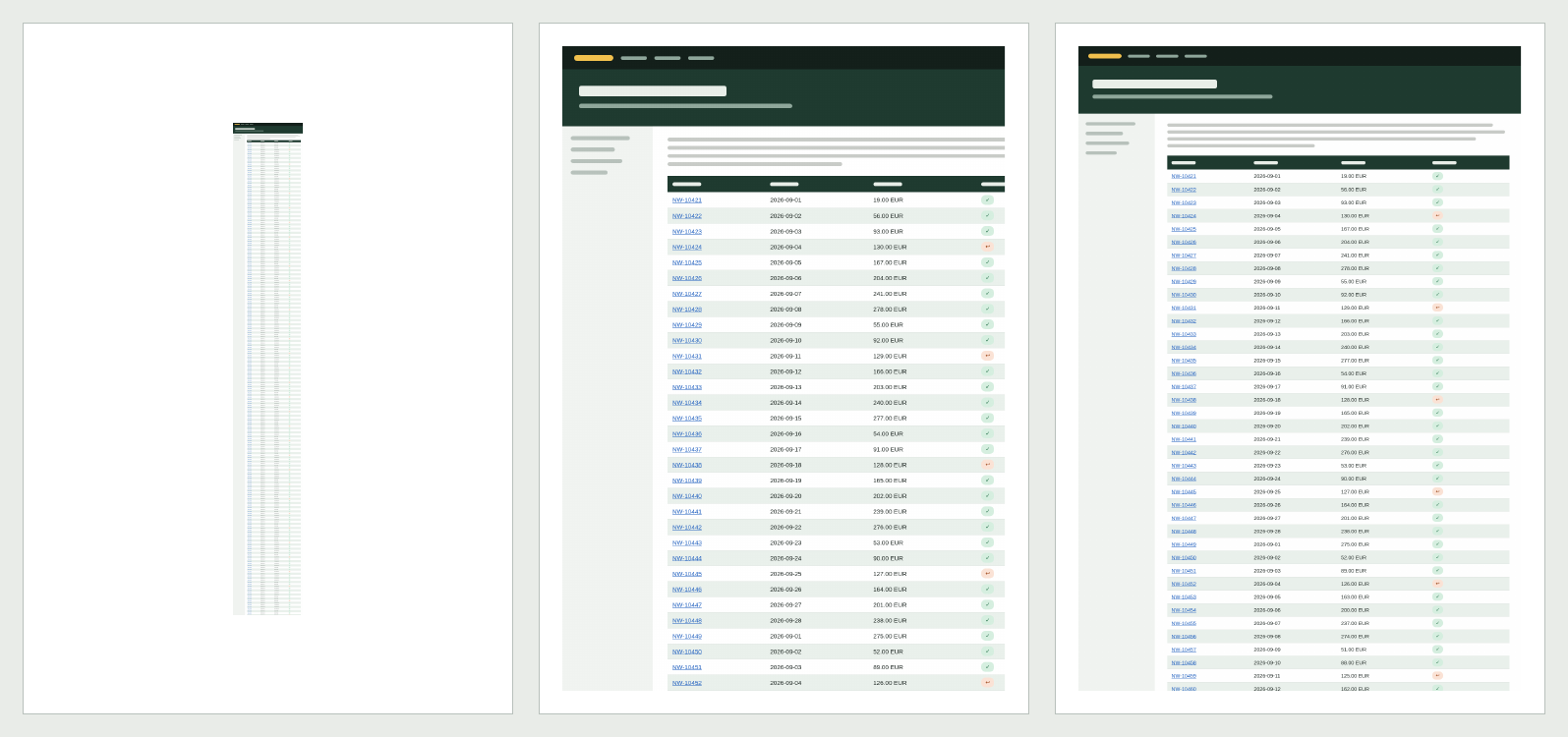
| Wie gedruckt wurde | Seiten | Ergebnis |
|---|---|---|
| Im Tab geöffnet, so gedruckt | 1 | Das Bild ist auf 1,2 Zoll Breite verkleinert; der Text ist auf Papier nicht lesbar |
| Einmal angeklickt, um es in voller Größe zu zeigen, dann gedruckt | 6 | Lesbar, aber etwa die rechten 200 Pixel sind am Seitenrand abgeschnitten |
| In voller Größe, unter „Weitere Einstellungen“ „Skalieren“ auf 84 | 5 | Lesbar, volle Breite; die Seitenumbrüche fallen dahin, wo die Seite endet, auch mitten durch eine Tabellenzeile |
Mit 84 passt ein 1.280 Pixel breiter Screenshot bei 0,4 Zoll Rand auf A4; ein schmalerer braucht einen höheren Wert, ein breiterer einen niedrigeren. Vor dem Speichern den rechten Rand in der Vorschau prüfen.
Ein anderer Weg: den Screenshot vorher in Stücke von etwa einer Seitenhöhe schneiden und die Stücke dann wie mehrere Screenshots umwandeln. Bei 1.280 Pixeln Breite fasst eine A4-Seite etwa 1.850 Pixel Höhe.
Woher der lange Screenshot kommt und wo eine Aufnahme der ganzen Seite endet, steht in Screenshot der ganzen Seite in Chrome erstellen. Ob eine Webseite besser als Druck-PDF oder als Screenshot-PDF aufbewahrt wird, vergleicht Druck-PDF oder Screenshot-PDF.
Damit der Text scharf bleibt
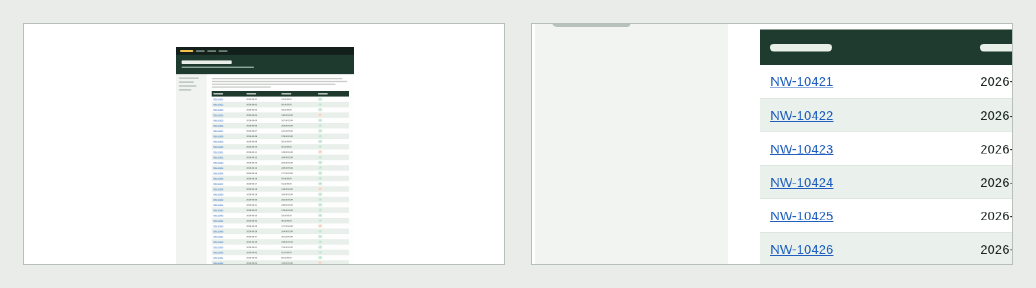
Wie scharf ein Screenshot im PDF aussieht, hängt davon ab, wie viele seiner Pixel sich einen Zoll Papier teilen. Eine A4-Seite ist 595 Punkt (8,27 Zoll) breit. Ein 1.280 Pixel breiter Screenshot über die volle Breite ergibt etwa 155 Pixel pro Zoll, innerhalb von 0,4 Zoll Rand etwa 170. Text, der am Bildschirm 15 Pixel hoch war, ist dann etwa 6 Punkt hoch: klein, aber am Bildschirm und auf Papier lesbar.
Auf eine Seite verkleinert hatte derselbe Screenshot im Test oben etwa 1.080 Pixel pro Zoll, und derselbe Text war 1 Punkt hoch. Alle Pixel sind noch in der Datei: Am Bildschirm, etwa zehnfach vergrößert, lässt er sich lesen, auf Papier nicht.
- Den Screenshot bei 100 Prozent Browser-Zoom aufnehmen und vor dem Umwandeln nicht verkleinern.
- Screenshots mit Text als PNG behalten. JPEG-Kompression ist für Fotos gemacht und hinterlässt Schlieren an den scharfen Kanten von Buchstaben. Ausnahme ist das Transparenzproblem unter Windows 11 24H2 oben.
- Text in einem Screenshot-PDF ist Teil des Bildes: Er lässt sich nicht durchsuchen, markieren oder kopieren.
Bevor das PDF verschickt wird
- Reihenfolge: das ganze PDF einmal durchblättern; eine falsch ausgewählte Datei landet an der falschen Stelle.
- Zuschnitt: Jede Seite zeigt den Teil, auf den es ankommt, nicht den ganzen Desktop.
- Personenbezogene Daten: Kundennamen, E-Mail-Adressen und Bestellnummern sind im Screenshot abgedeckt oder verpixelt, bevor er zum PDF wird. Ein Kasten, der in einem PDF-Editor über ein Bild gelegt wird, lässt sich wieder entfernen. Was abzudecken ist und wie, steht in Vor dem Teilen schwärzen.
- Dateigröße: Ein Screenshot-PDF ist etwa so groß wie die Screenshots darin. Das 1.000 KB große, lange PNG oben ergab ein PDF mit 1.002 KB. Die Größe mit dem Limit des E-Mail- oder Ticketsystems vergleichen.
- Name: die Datei für den Empfänger benennen, etwa
northwind-erstattung-schritte.pdf, nichtBildschirmfoto 2026-10-05.pdf.
Quellen
Alle Seiten geprüft am . Die Chrome-Ergebnisse stammen aus Chrome 150.0.7871.128 unter Linux vom selben Tag.
- Microsoft Q&A: How to convert JPG to PDF. Fotos oder Paint, Strg+P, Microsoft Print to PDF.
- Microsoft Q&A: Microsoft Print to PDF. Den Drucker über Windows+R und optionalfeatures.exe einschalten.
- Microsoft Q&A: Turning off fit to frame when printing a picture. Was „Bild an Rahmen anpassen“ bewirkt, und warum Nutzer den Haken jedes Mal entfernen.
- Microsoft Q&A: Microsoft Print to PDF fails to handle transparent images. Das Problem unter Windows 11 24H2 und seine Umgehungen.
- Apple Mac-Benutzerhandbuch: Dateien zu einem PDF kombinieren. „Schnellaktionen“ > „PDF erstellen“ und die Reihenfolge der Dateien.
- Apple Mac-Benutzerhandbuch: Dokument als PDF sichern. „Ablage“ > „Drucken“, „PDF“, „Als PDF sichern“.
- Apple Vorschau-Benutzerhandbuch: PDFs und Bilder drucken. Mehrere Dateien in einem Fenster, Miniaturen, Auswahl, „An Größe anpassen“, „Ganzes Bild drucken“, „Ganzes Papier füllen“, Seiten pro Blatt.
- Apple Vorschau-Benutzerhandbuch: PDFs und Bilder exportieren. „Ablage“ > „Exportieren“ und das Menü „Format“.
- Google Chrome-Hilfe: Über Chrome drucken. Strg+P, Cmd+P auf dem Mac, und „Als PDF speichern“ als Ziel.
- Chromebook-Hilfe: Tastenkombinationen für Chromebooks. Strg+P druckt, Strg+O öffnet eine Datei im Browser.