Chrome-Erweiterung · einmalige Lizenz
Klicken Sie sich einmal durch.
Die Anleitung schreibt sich selbst.
stepkeep sieht Ihnen bei der Arbeit in Chrome zu und macht jeden Klick zu einem nummerierten Schritt mit einem Screenshot und Markierungen. Und das alles auf Ihrem Rechner, nirgendwo sonst.
- Free umfasst fünf gespeicherte Anleitungen und ein PDF mit Wasserzeichen
- Keine Kreditkarte, keine Testphase
- Kein Konto. Nichts, wofür Sie sich anmelden, kein Profil anzulegen. Installieren und Aufnahme starten.
- Kein Upload. Screenshots landen in der Datenbank Ihres Browsers. Es gibt keinen Server, an den sie gehen könnten.
- Kein Netz. Aufnehmen, Bearbeiten, Exportieren und die Lizenzprüfung laufen alle mit ausgeschaltetem WLAN.
- Kein Papierkram. Wir erhalten nie einen Screenshot. Es gibt also keine Datenübermittlung zu prüfen und keinen Auftragsverarbeiter zu benennen.
Sie wissen längst, warum das übliche Werkzeug für Sie nicht infrage kommt
Scribe und Tango sind die naheliegende Antwort, und für die meisten Menschen sind sie die richtige. Dies sind die drei Fälle, in denen sie es nicht sind.
- Der Datenschutz sagt Nein. Auf den Screenshots steht der Name eines Kunden, und Ihr Datenschutzbeauftragter, Ihr Kundenvertrag oder der Betriebsrat hat längst entschieden, wo so etwas liegen darf.
- Die IT sagt Nein. Auf diesem Rechner dürfen Sie nichts installieren. Eine Browser-Erweiterung ist die einzige offene Tür, und durch die kommt stepkeep.
- Das Budget sagt Nein. Ein paar Anleitungen im Quartal rechtfertigen keine Rechnung pro Platz, die jeden Monat aufs Neue kommt, solange Sie die Anleitungen noch lesen wollen.
Eine Aufnahme, vier Formate
Sie stoppen die Aufnahme und erhalten ein fertiges Dokument. Schritte umsortieren, Sätze bearbeiten, unscharf machen, was nicht zu sehen sein soll. Dann exportieren Sie es als Datei, die Ihnen gehört.
-
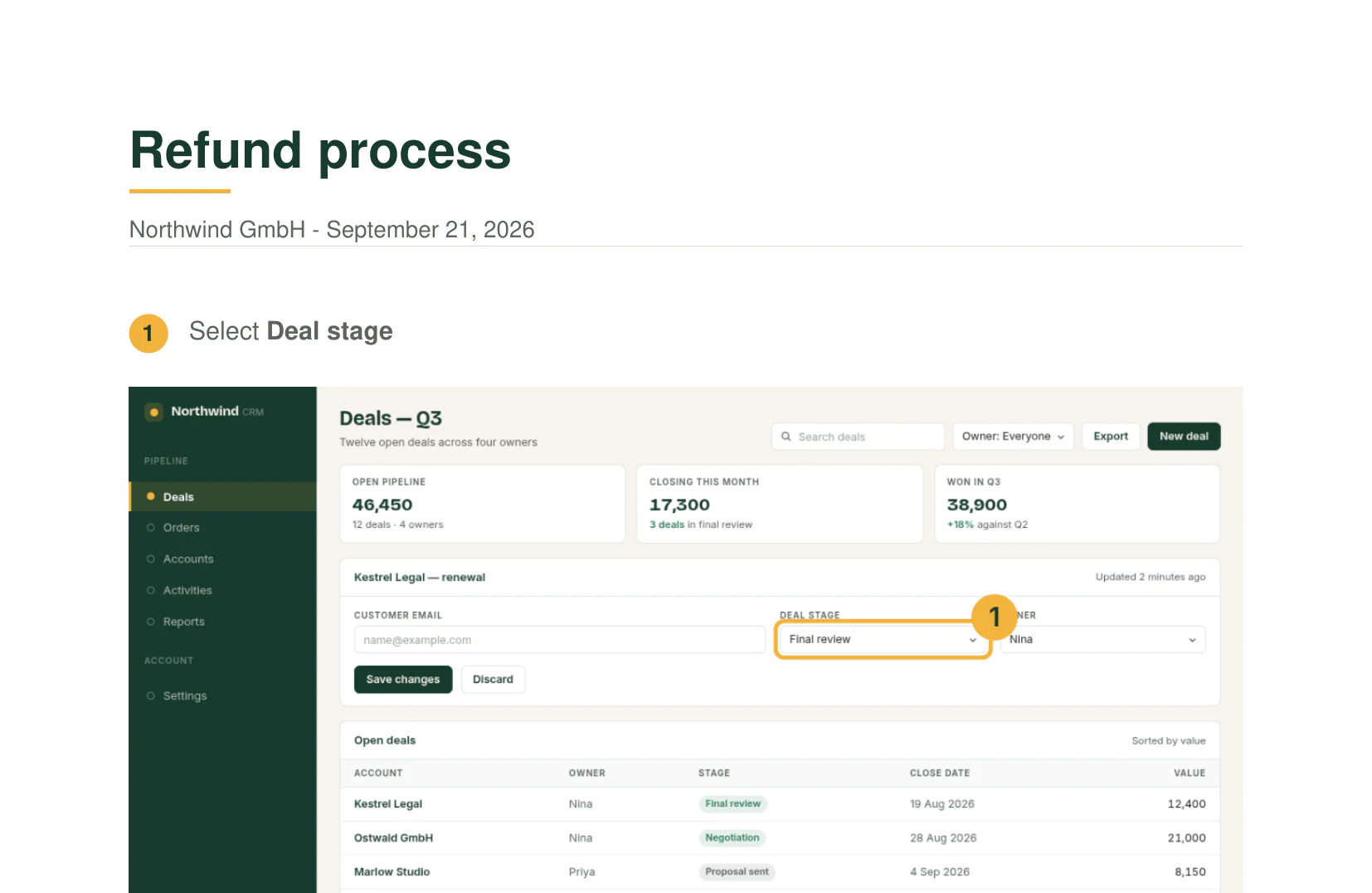
PDF
Ein fertiges Dokument. Ihr Name, Ihre Farbe und eine Fußzeile mit dem Datum, auf jeder Seite.
-
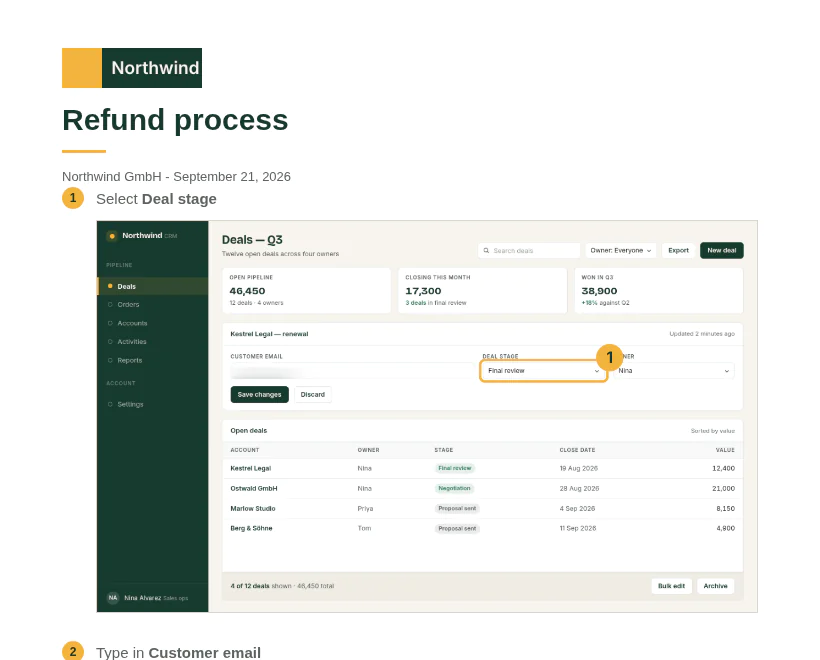
HTML
Eine einzige, in sich geschlossene Datei. Die Screenshots stecken mit darin, deshalb öffnet sie sich offline in jedem Browser und lässt sich von dort als PDF drucken.
-
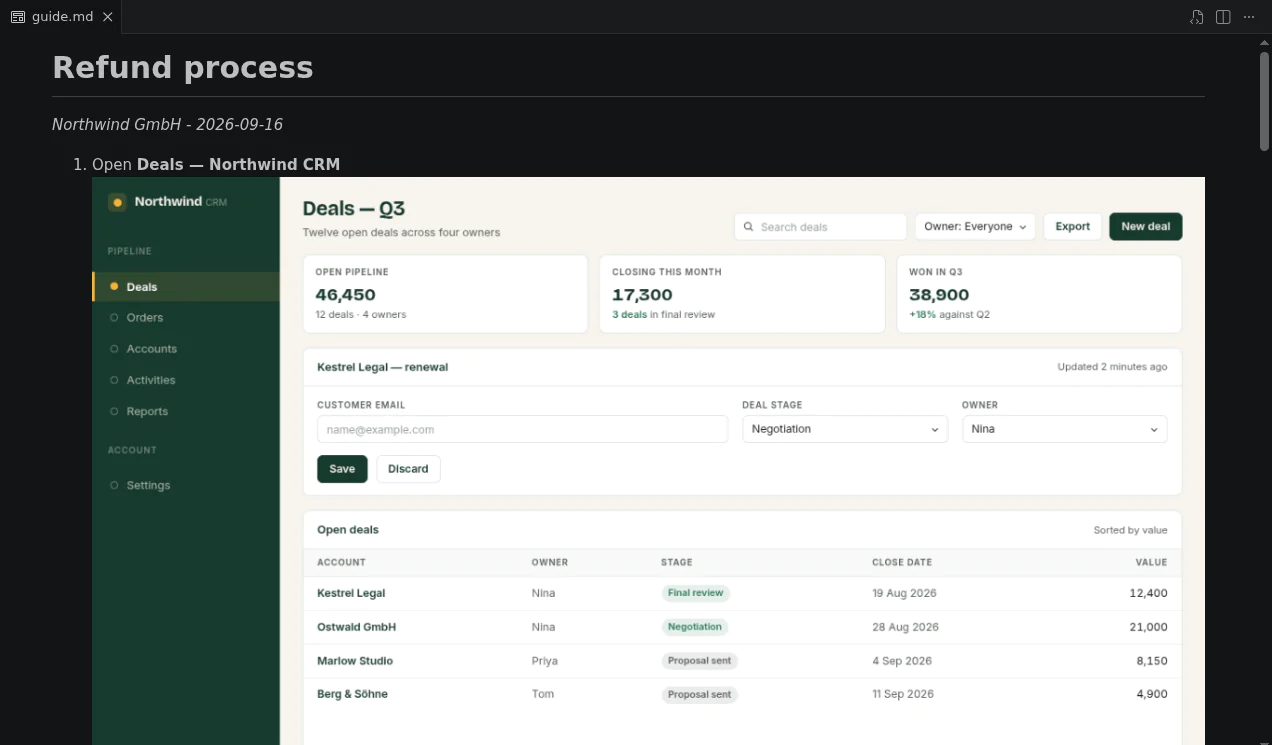
Markdown
Reiner Text mit den Screenshots in einem
images/-Ordner daneben. Jedes Markdown- Werkzeug stellt ihn dar, und er lässt sich wie Code vergleichen. -
# Refund process _Northwind GmbH - September 21, 2026_ 1. Select **Deal stage**  2. Type in **Customer email** Zwischenablage
Dasselbe Markdown, mit einem Klick in der Zwischenablage, für Notion, Confluence oder ein Ticket. Die Bildlinks zeigen in den
images/-Ordner, exportieren Sie also das Markdown mit, wenn die Bilder mitkommen sollen.
Das Dokument schreibt sich, während Sie arbeiten
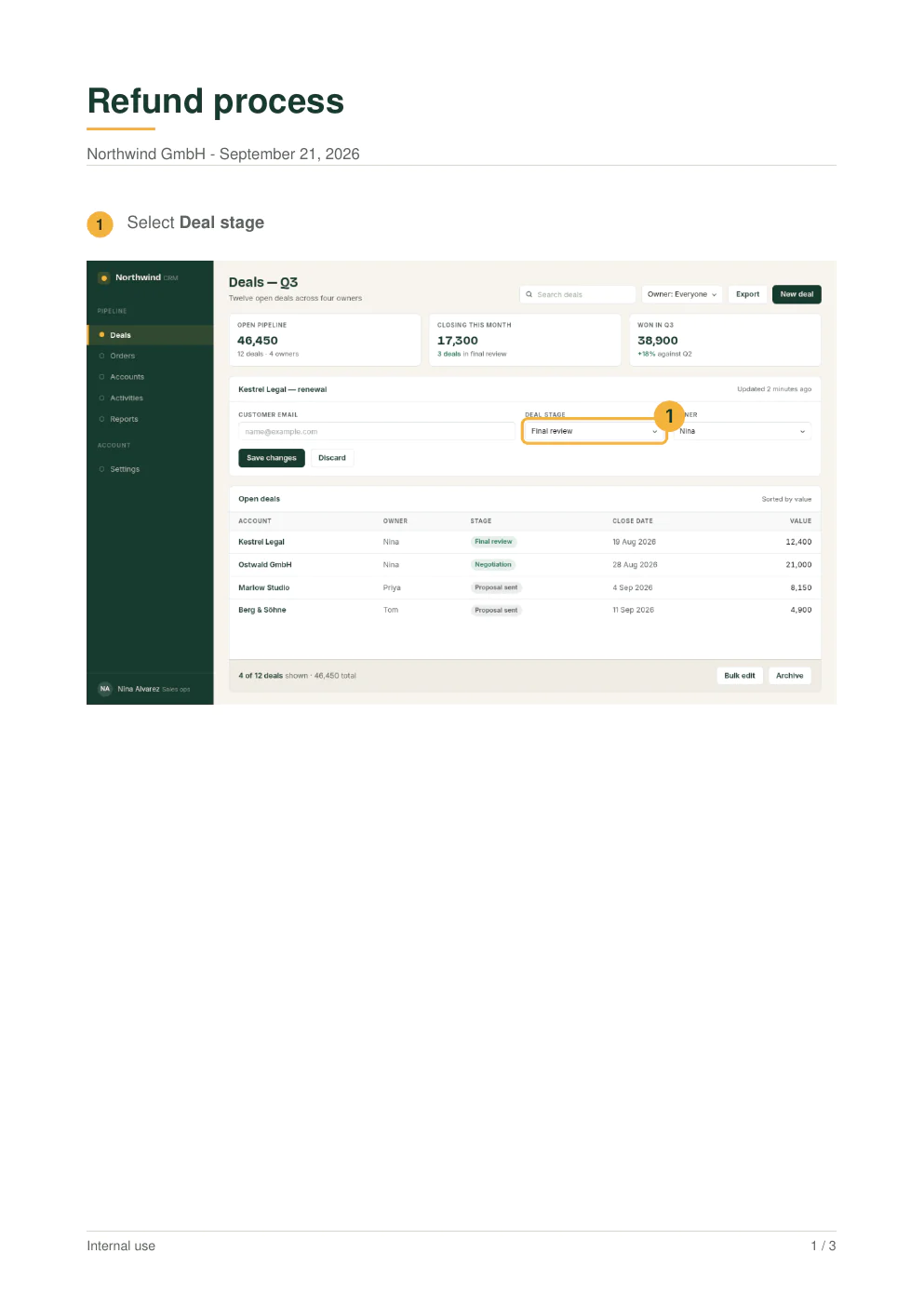
Aufnahme drücken, die Aufgabe so erledigen, wie Sie es immer tun, dann Stopp drücken. Heraus kommt ein fertiges Dokument: Ihr Titel, Ihre Farbe und jeder Klick festgehalten in den Worten, die auf den Schaltflächen ohnehin stehen.
-
1
Aufnehmen
Vorher ist nichts einzurichten. Sie drücken auf Aufnahme und arbeiten. Jeder Klick, jedes ausgefüllte Feld und jede Menüauswahl wird zu einem nummerierten Schritt, mit dem Screenshot von genau diesem Moment und dem Bedienelement, das Sie angefasst haben, darauf umrandet.
-
2
Bearbeiten
Der Editor öffnet sich mit den Schritten bereits in ihrer Reihenfolge. Sortieren Sie sie um, schreiben Sie einen Satz neu, fassen Sie zwei Schritte zu einem zusammen, setzen Sie Pfeile und Rahmen dorthin, wo ein Screenshot einen Hinweis braucht.
-
3
Exportieren
PDF, HTML, Markdown oder direkt in die Zwischenablage. Die Datei liegt etwa eine Sekunde, nachdem Sie danach gefragt haben, in Ihrem Download-Ordner.
-
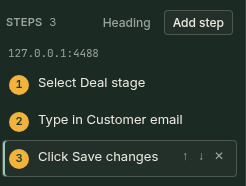 Umsortieren, umbenennen, zusammenfassen
-
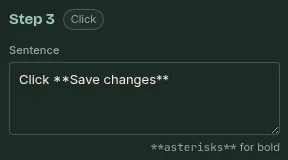 Der Satz steht schon da
-
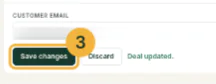 Jeder Klick, umringt und nummeriert
-
 Zuschneiden, unkenntlich machen, Rahmen, Pfeil, Text
Das ist das ganze Produkt. Nehmen Sie eine Anleitung auf und sehen Sie selbst.
Kostenlos installieren Fünf Anleitungen gleichzeitig, kostenlos. Ohne Konto.Nichts verlässt Ihren Rechner
Öffnen Sie die DevTools und zählen Sie die Requests. Es sind keine: nicht beim Aufnehmen, nicht beim Exportieren und auch nicht im bezahlten Tarif.
Einmal zahlen. Behalten.
Hier wird nichts gezählt. Kein Server zählt Ihre Anleitungen oder die Personen, die einen Schlüssel nutzen.
-
Free
0
Um zu sehen, ob die Erweiterung zu Ihrer Arbeitsweise passt.
- 5 Anleitungen gleichzeitig gespeichert
- PDF-Export
- Ihr Name und Ihre Fußzeile auf jeder Seite
-
Eine Zahlung, keine Verlängerung
Personal
59EUReinmaliginkl. MwSt.
Für die Person, die die Anleitungen schreibt.
Alles aus Free, dazu:
- Unbegrenzt viele Anleitungen
- Kein Wasserzeichen
- Export als HTML und Markdown
- Direkt in die Zwischenablage kopieren
- Ihr Logo und Ihre Farben
-
Team
149EUReinmaliginkl. MwSt.
Für ein Unternehmen, in dem mehr als eine Person Anleitungen schreibt.
Alles aus Personal, dazu:
- Ein Schlüssel für alle in Ihrem Unternehmen
- Design exportieren, am nächsten Arbeitsplatz importieren
- Bevorzugter Support
- MwSt.
- Im Preis enthalten.
- Updates
- Alle, kostenlos, für immer.
- Erstattung
- 14 Tage, ohne Angabe von Gründen.
Wohin die Screenshots gehen
Scribe und Tango sind gute Software, und wir tun nicht so, als wäre es anders. Der Unterschied ist eine Zeile: wo Ihre Screenshots liegen. Wenn Ihnen diese Zeile egal ist, kaufen Sie ruhig deren Produkt.
| Merkmal | stepkeep | Scribe | Tango | Folge |
|---|---|---|---|---|
| Wo Ihre Screenshots liegen | Ihr Rechner | Deren Cloud | Deren Cloud | Ihr Rechner |
| Preismodell | 59 EUR einmalig | 25 USD im Monat für eine Person; 13 USD pro Arbeitsplatz ab fünf Plätzen | 15–22 USD pro Nutzer und Monat | 75 EUR einmalig (89 USD) |
| Läuft im Browser, kein Installer | Ja | Ja | Ja | Nein, eine Desktop-App |
| Dokumentiert Desktop-Apps | Nein, nur im Browser | Ja, mit Pro | Ja, mit Pro | Ja |
| Gehostete Freigabelinks mit Aufrufstatistik | Nein, bewusst nicht | Ja | Ja | Nein |
| Läuft auf einem gesperrten, verwalteten Rechner | Ja, eine Chrome-Erweiterung | Ja | Ja | Braucht einen Installer |
Preise und Funktionen der Wettbewerber, entnommen den eigenen Seiten der Anbieter: Scribe und Tango geprüft am 23. September 2026, Folge am 16. September 2026. Sie ändern sich; wenn Sie hier etwas Veraltetes finden, sagen Sie uns Bescheid, wir korrigieren es. Die Preise von Scribe und Tango gelten bei jährlicher Abrechnung und sind bei monatlicher Abrechnung höher.
Wählen Sie sie stattdessen, wenn …
- Sie einen Link verschicken möchten, der verfolgt, wer ihn gelesen hat. Das ist die Aufgabe von Scribe und Tango, und das machen sie gut.
- Sie Desktop-Software dokumentieren müssen, nicht Browser-Tabs. stepkeep kann das überhaupt nicht. Folge kann es für 75 EUR einmalig, Scribe und Tango in Pro.
- Sie KI brauchen, die Ihre Schritte umschreibt, ohne dass Sie selbst Hand anlegen.
Wählen Sie stepkeep, wenn …
- Ihr Datenschutzbeauftragter, Ihr Kundenvertrag oder der Betriebsrat Cloud-Screenshots bereits abgelehnt hat.
- Sie ein paar Anleitungen im Monat schreiben und eine monatliche Rechnung keinen Sinn ergibt.
- Ihre IT-Abteilung kontrolliert, was installiert wird, und eine Browser-Erweiterung die einzige offene Tür ist.
Häufige Fragen vor dem Kauf
Wie lange dauert eine Anleitung mit zwanzig Schritten wirklich?
Etwa so lange, wie die Aufgabe einmal zu erledigen, plus die paar Minuten, die Sie danach mit Aufräumen verbringen. Eine Schreibphase gibt es nicht: Die Sätze stehen bereits da, abgelesen von den Beschriftungen der Schaltflächen, die Sie gedrückt haben. Übrig bleibt, ein, zwei Schritte umzusortieren, einen umzubenennen, dem die Seite eine schlechte Beschriftung gegeben hat, und alles unkenntlich zu machen, was das Haus nicht verlassen soll.
Wie kann einmaliges Zahlen nachhaltig sein?
Es gibt keinen Server, ein Kunde kostet uns nach dem Kauf also nichts. Das ist der ganze Trick. Jedes Update ist kostenlos, für immer. Es gibt keine Version 2, die wir Ihnen später verkaufen, und keine Verlängerung. Die Erweiterung läuft weiter, offline, solange Chrome Erweiterungen ausführt.
Sie verkaufen eine unternehmensweite Lizenz, aber nichts wird geprüft. Warum?
Weil nichts es kann. Der Schlüssel wird auf Ihrem Rechner geprüft und funkt nie nach Hause — dieselbe Architektur, die Ihre Screenshots von unseren Servern fernhält. Wir könnten eine Personenzahl nur durchsetzen, indem wir genau das bauen, was wir versprochen haben nicht zu bauen. Also bitten wir stattdessen: Eine Person kauft Personal, ein Unternehmen kauft Team.
Wie gebe ich eine Anleitung an eine Kollegin oder einen Kollegen weiter?
Exportieren Sie sie und verschicken Sie sie wie jede andere Datei: PDF anhängen, die einzelne HTML-Datei ins gemeinsame Laufwerk legen, die Schritte in Confluence einfügen. Wenn Sie gehostete Links mit Aufrufstatistik brauchen, ist Scribe das richtige Werkzeug, und das sagen wir auch im Vergleich oben.
Ist das wirklich lokal? Beweisen Sie es.
Öffnen Sie die DevTools im Netzwerk-Tab und nutzen Sie stepkeep eine Woche lang. Zählen Sie die Anfragen. Es gibt keine, in keinem Tarif. Ihr Lizenzschlüssel ist eine signierte Nachricht, die diese Erweiterung gegen einen eingebauten Schlüssel prüft; es gibt also nichts, wohin nach Hause telefoniert werden könnte. Schalten Sie das WLAN aus, und alles funktioniert weiter, auch die kostenpflichtigen Funktionen.
Was ist mit dem Umschreiben durch KI?
In v1 nicht. Eine KI, die Ihre Schritte umschreibt, braucht entweder einen Server, was das ganze Versprechen bricht, oder Ihren eigenen API-Schlüssel. Wenn sie kommt, nutzt sie Ihren Schlüssel und ist standardmäßig aus.
Warum nicht einfach Folge?
Folge ist gut und hat dieselbe Wette eingegangen wie wir: dass Menschen einmal zahlen, um ihre eigenen Screenshots zu behalten. Wählen Sie es, wenn Sie Desktop-Apps dokumentieren müssen. Wählen Sie stepkeep, wenn Sie Browser-Aufgaben dokumentieren, keine Software installieren können oder es über die Chrome-Richtlinie an ein Team ausrollen möchten.
Wird meine IT-Abteilung das erlauben?
Fünf Berechtigungen, kein Host-Zugriff, bis Sie auf Aufnahme drücken, kein fremder Code, ein einziger Zweck. Schicken Sie ihnen die Berechtigungsliste oben. Wenn sie eine Richtlinie möchten, lässt es sich über ExtensionInstallForcelist wie jede andere Erweiterung installieren.
Was, wenn eine Seite Screenshots blockiert?
Manche Seiten und manche Canvas-Apps und Iframes lassen sich nicht aufnehmen. Sie sitzen nie fest: Fügen Sie den Schritt von Hand hinzu, fügen Sie Ihr eigenes Bild ein oder nehmen Sie diesen einen Schritt später neu auf.
Nehmen Sie heute eine Aufgabe auf. Behalten Sie die Anleitung für immer.
Free behält fünf Anleitungen gleichzeitig, das reicht, um sich ein Bild zu machen. 59 EUR einmalig hebt das Limit auf und entfernt das Wasserzeichen.
14 Tage, um es sich anders zu überlegen, ohne Angabe von Gründen.